
Window10搭建Flutter项目开发环境
一、下载 Flutter SDK
进入Flutter官网,下载 windows 版本的 flutter-sdk
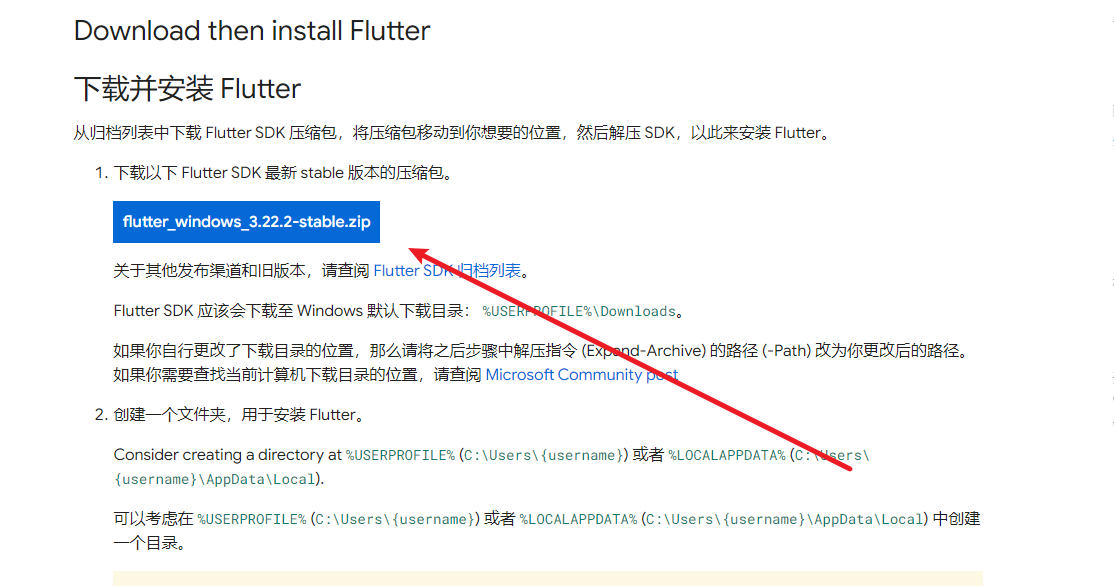
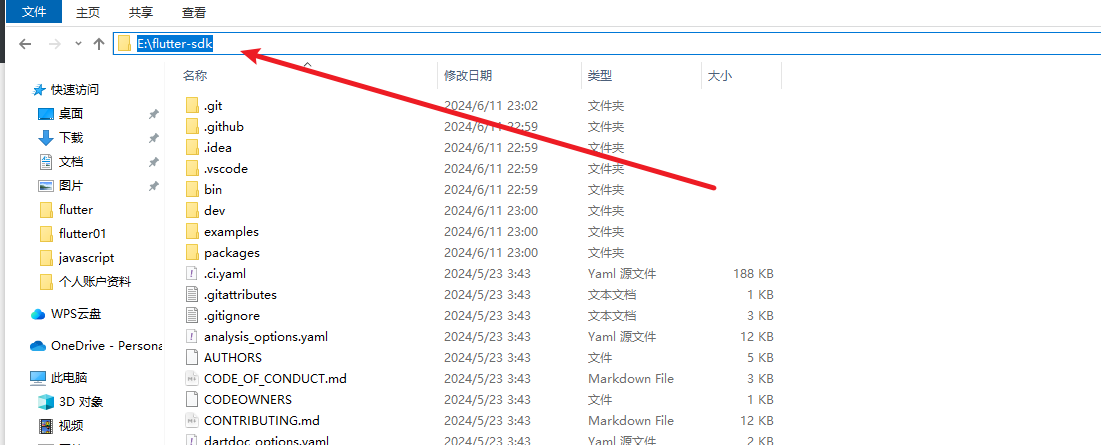
下载完成之后,加压到指定文件目录下即可
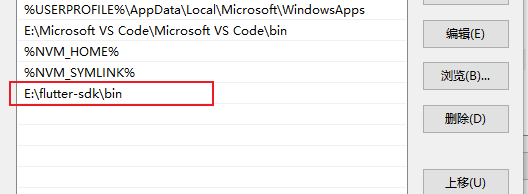
设置 Flutter 环境变量
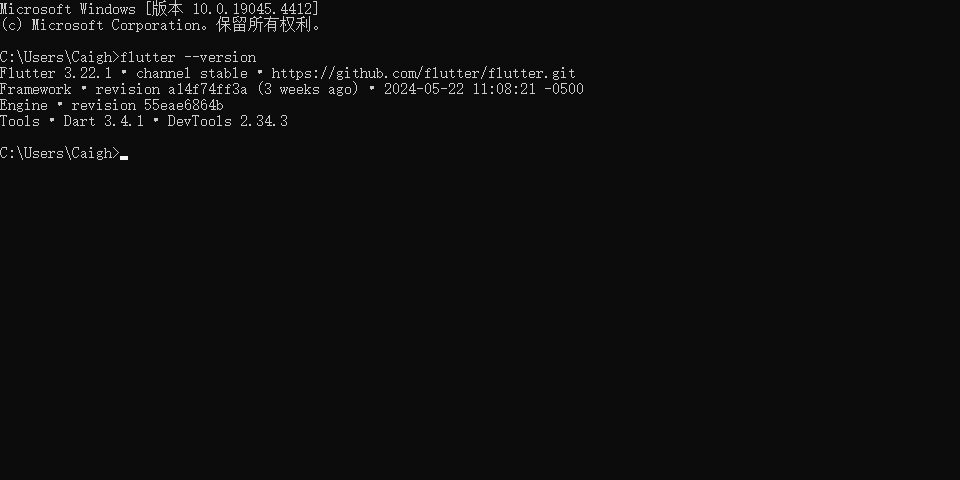
使用以下命令检测是否安装成功
flutter --version执行结果如下,说明 Flutter SDK 安装配置成功
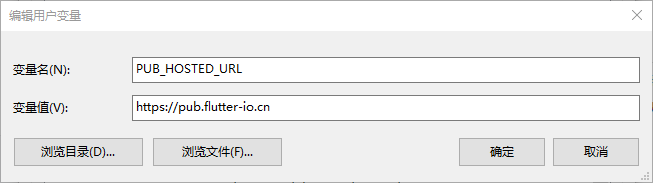
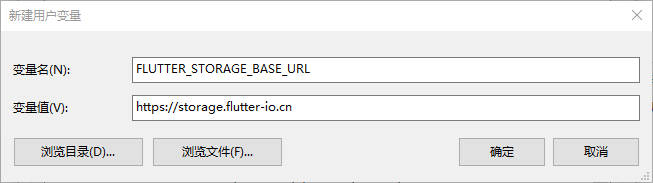
如果为中国网络环境需要额外配置,需要配置国内的 Flutter 镜像,配置如下:
PUB_HOSTED_URL="https://pub.flutter-io.cn"
FLUTTER_STORAGE_BASE_URL="https://storage.flutter-io.cn"
二、flutter doctor 命令
flutter doctor 指令将检查 Windows 完整的 Flutter 开发环境的所有组件。
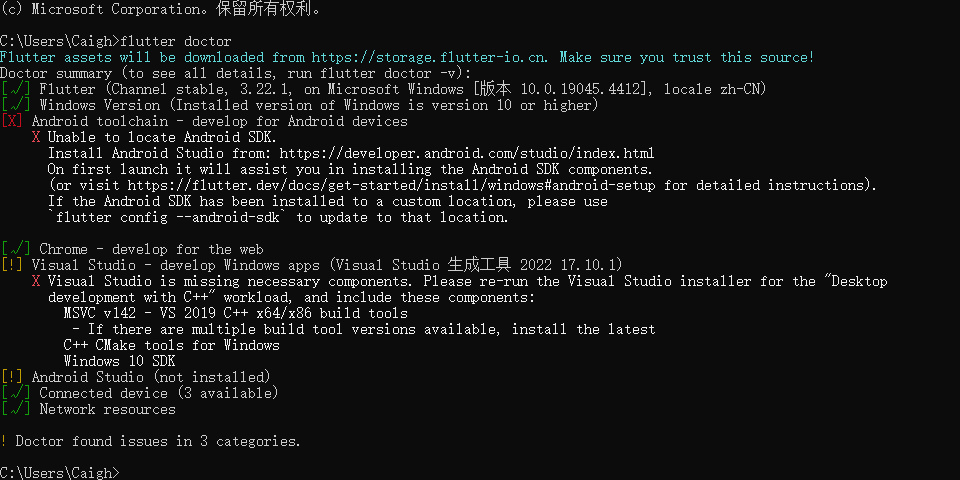
上述图片共有 3 个错误,这里优先解决 Visual Studio - develop Windows apps (Visual Studio 生成工具 2022 17.10.1) 问题,后续错误通过安装 Android studio 来解决。
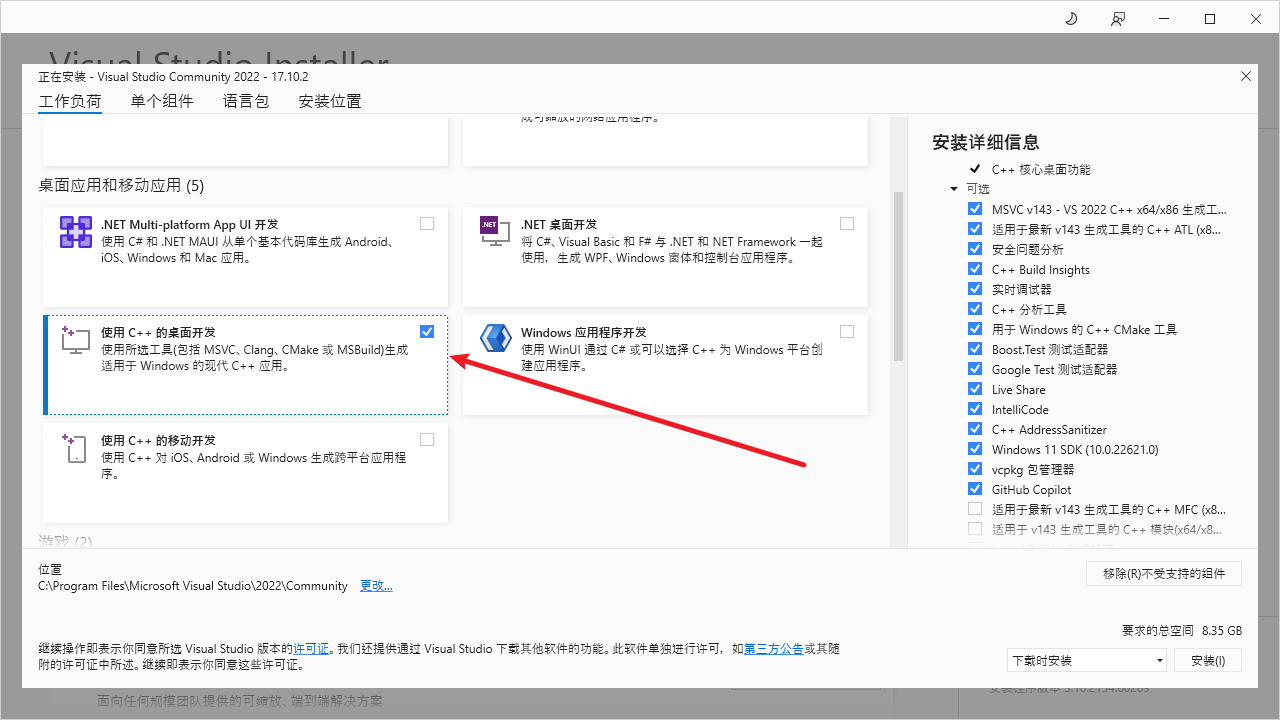
Visual Studio - develop Windows apps 主要是支持 Flutter 构建 window 桌面级应用所需要的组件,安装过程如下:
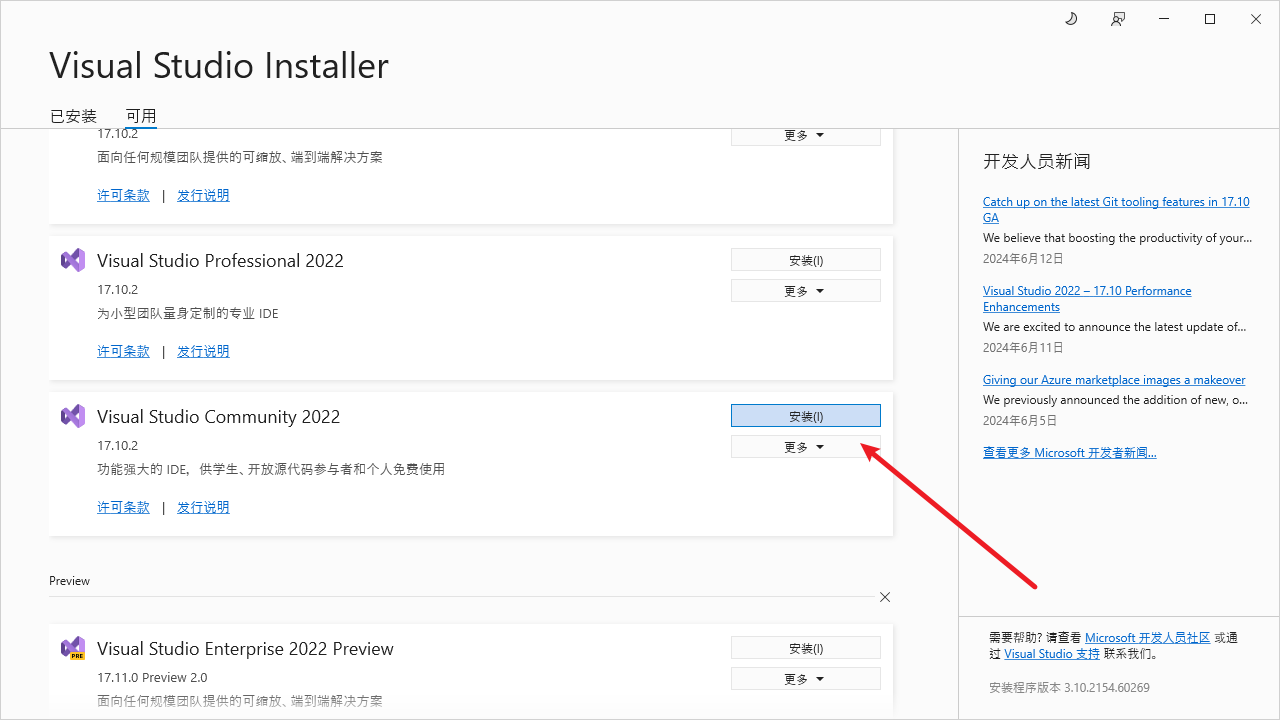
选择使用C++的桌面级开发,默认选择勾选的组件,点击安装即可
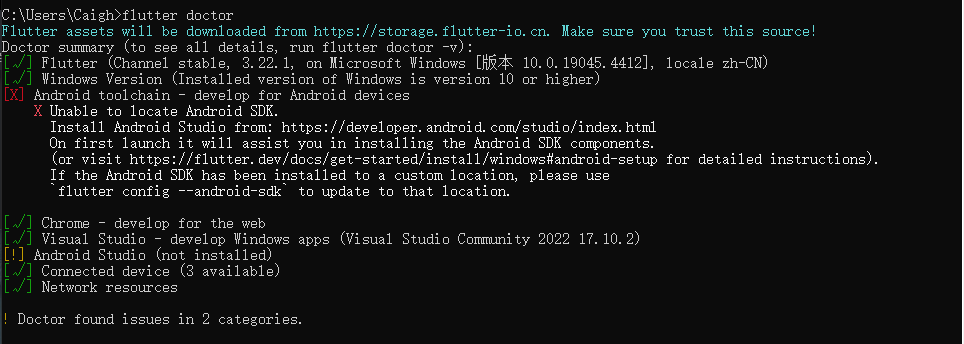
安装完成之后,在执行一次 flutter doctor
三、安装 Android Studio
进入 Android Studio 官网 ,点击下载即可
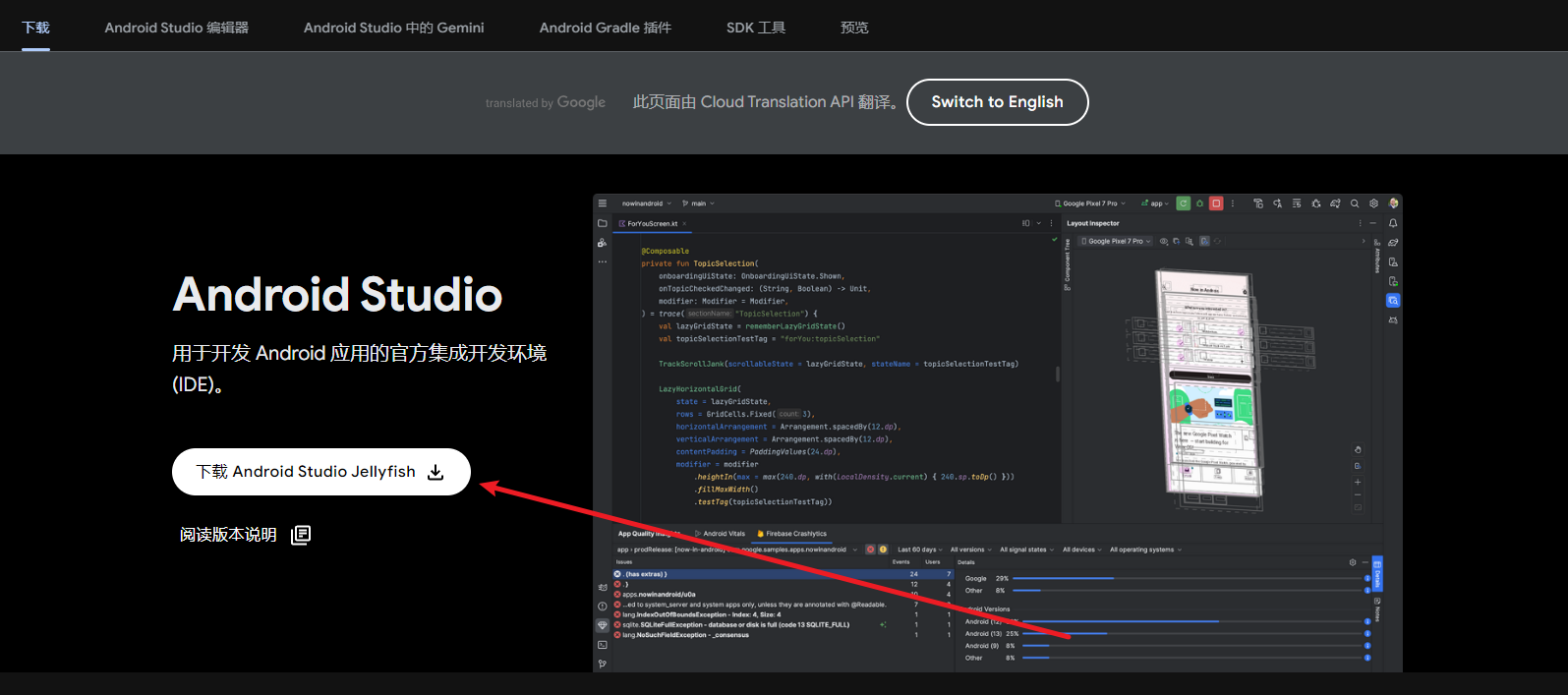
下载完成之后,执行文件进行安装
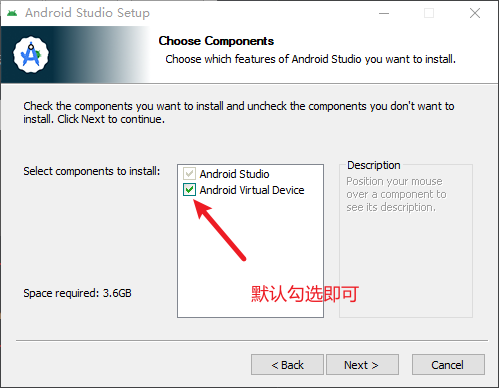
后续一直下一步安装即可,Android Studio 安装成功运行,会提示 No Android SDK found
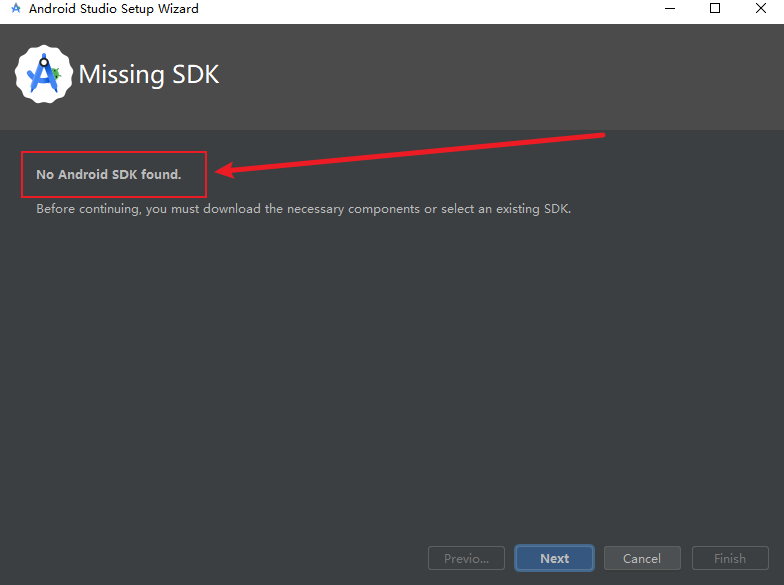
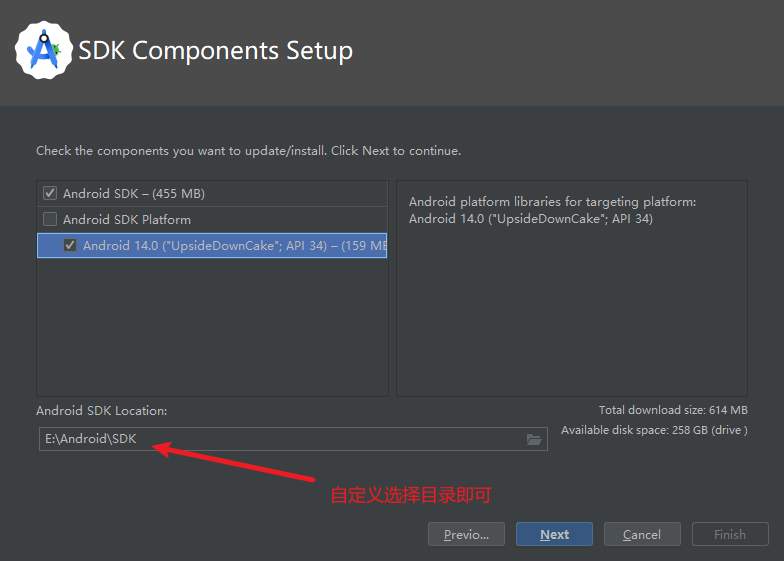
点击Next,对Android SDK进行安装
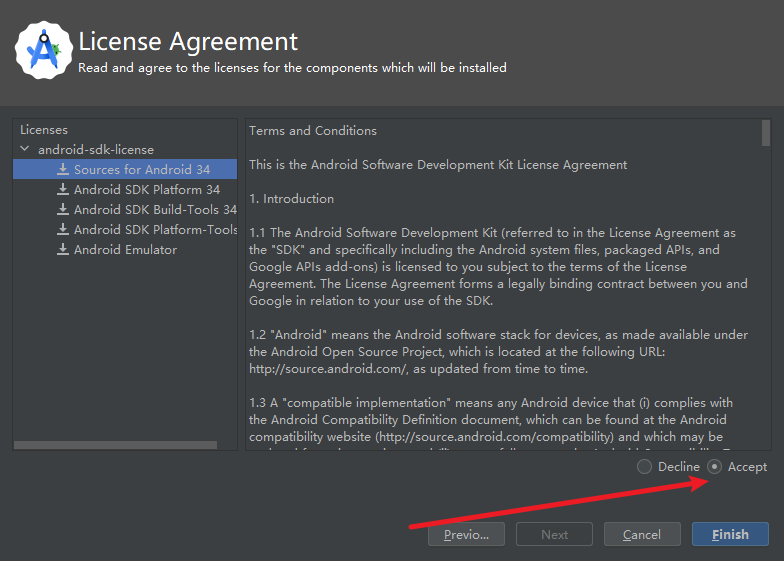
安装过程中需要同意 Android SDK License,同意之后点击 Finish 即可
由此 Android Studio 和 Android SDK 就安装完成了,在执行一次 flutter doctor 命令查看
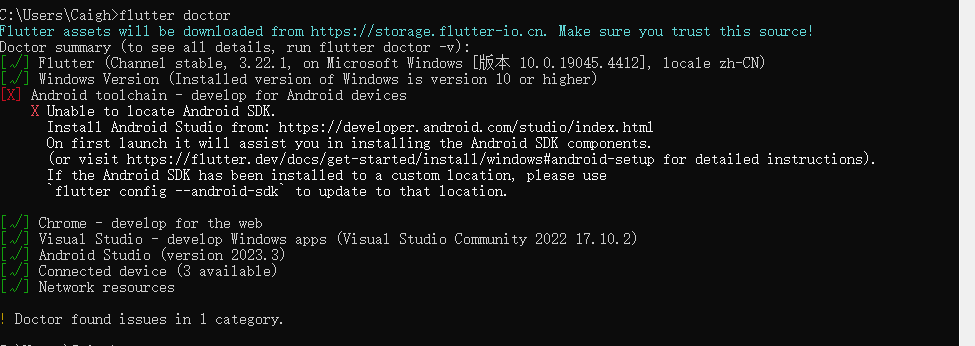
解决 flutter doctor 报出的 Android toolchain 问题
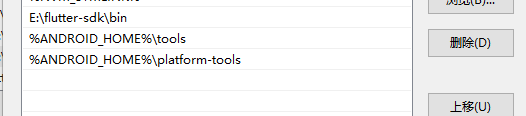
配置 Android的环境变量,如下:
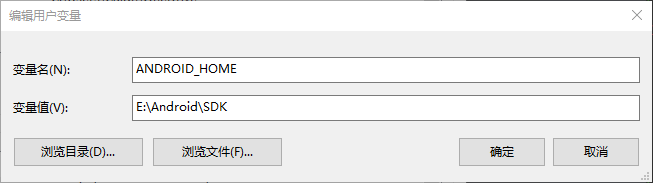
设置环境变量中的Path变量
再次运行 flutter doctor 检查组件
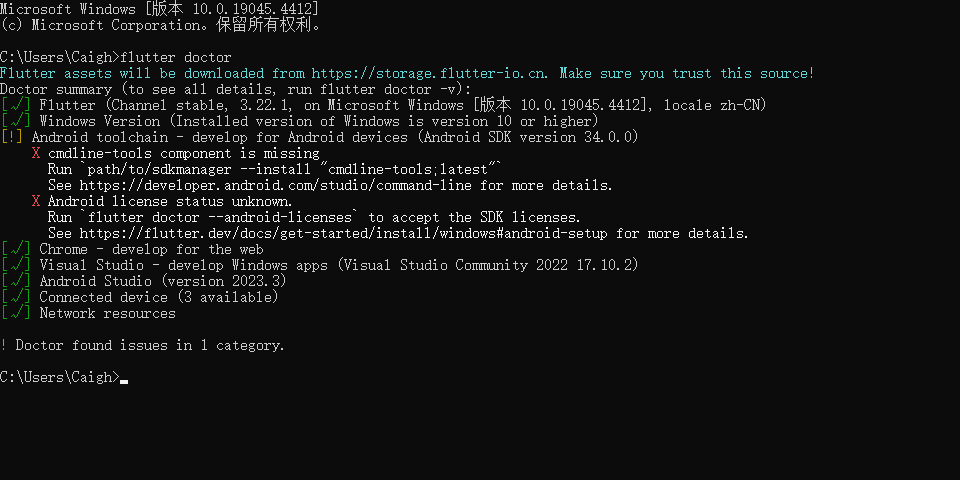
这里会报出 Android license status unknown 错误 和 cmdline-tools component is missing 错误。
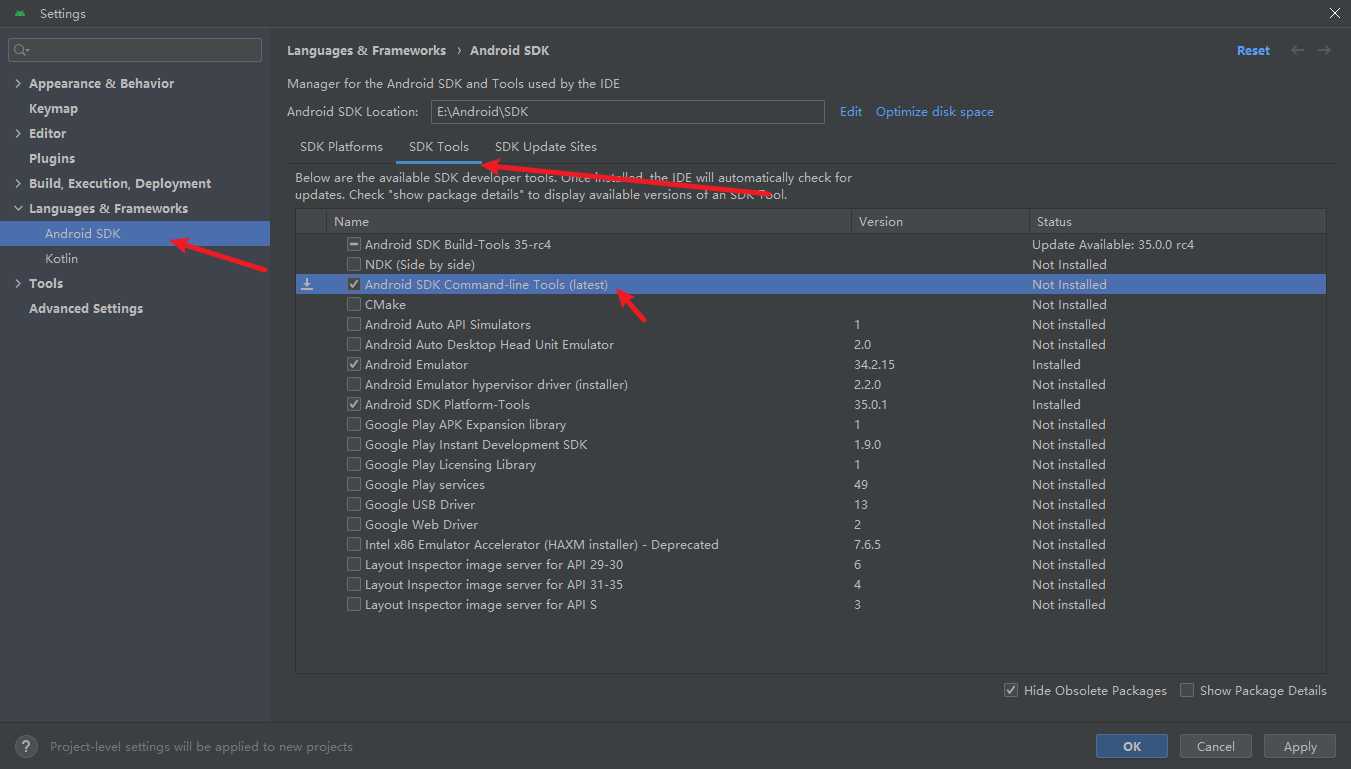
首先解决 cmdline-tools component is missing 问题
打开 Android studio 找到setting ,选择 Android SDK ,勾选 Android SDK Command-line Tools 进行安装
解决 Android license status unknown 问题
打开终端,只需要 flutter doctor --android-licenses 指令一直输入 Y 即可

再次执行flutter doctor 查看

这就解决了 flutter doctor 所需要相关组件
四、Android Studio 相关配置
4.1、下载 Flutter、Dart 插件
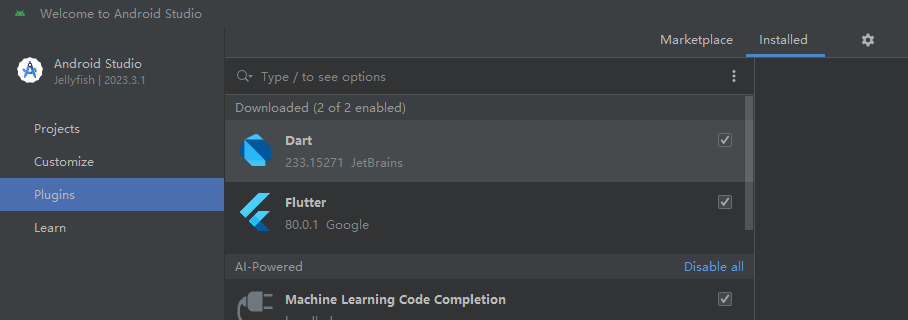
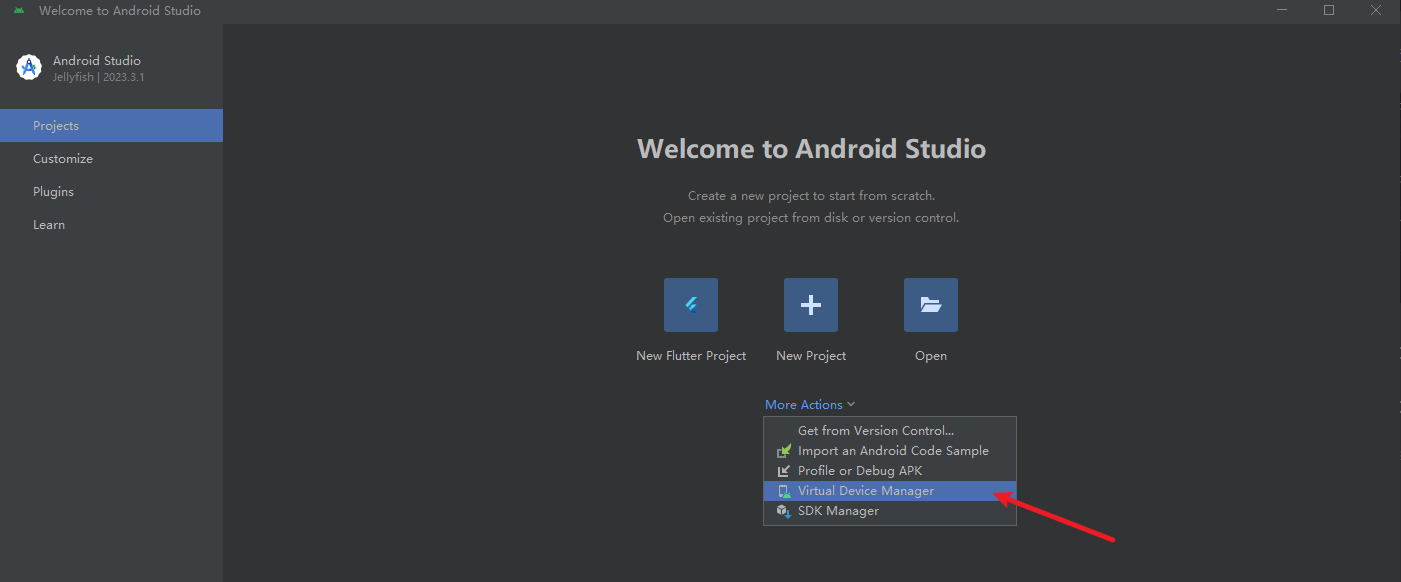
4.2、配置 Virtual Device Manager
在 Android Studio 页面,打开 More Actions 下拉菜单,选择Virtual Device Manager
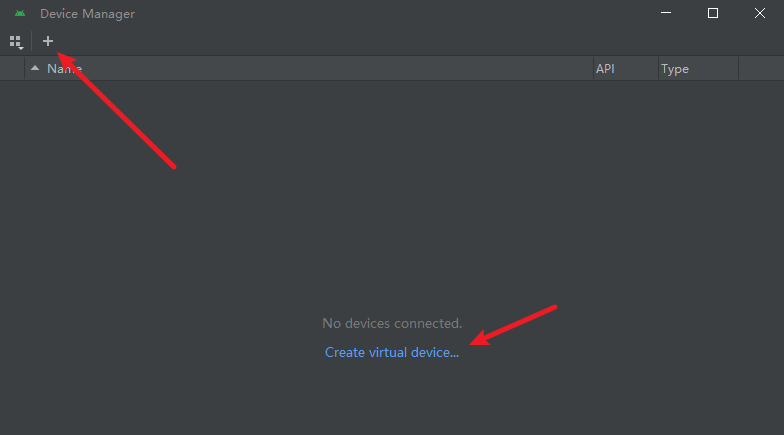
点击 + 添加虚拟设备
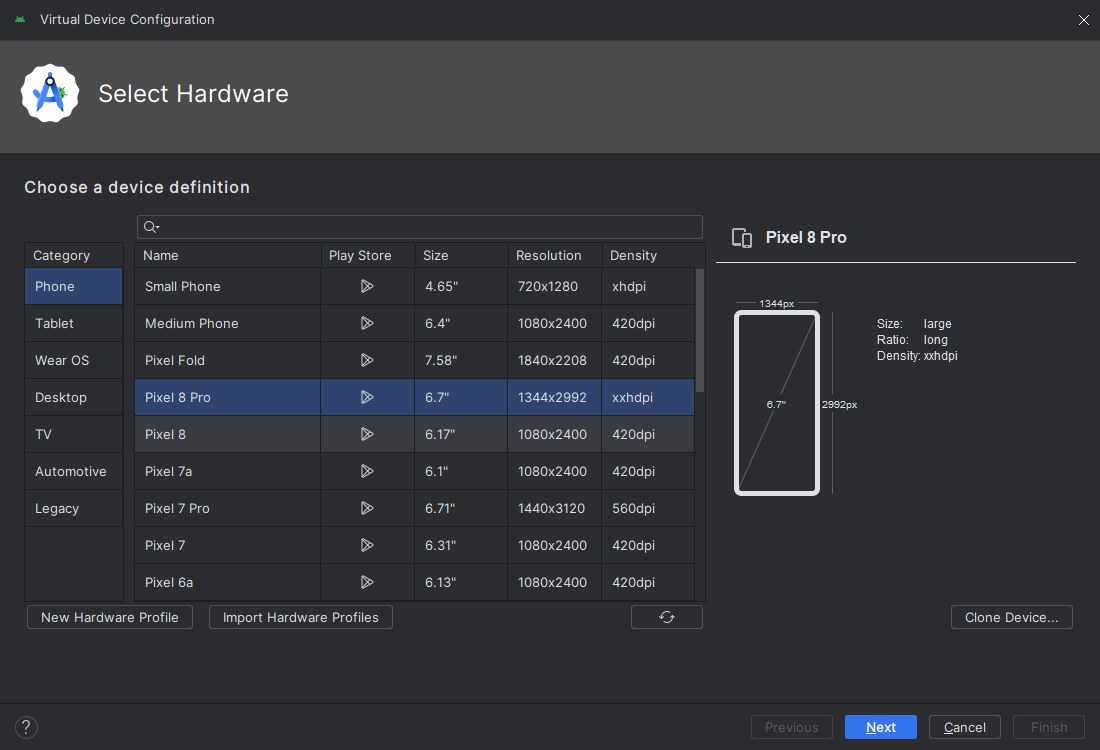
这里选择Pixel 8 Pro
选择系统镜像时,要选择和 Android SDK 版本一致,
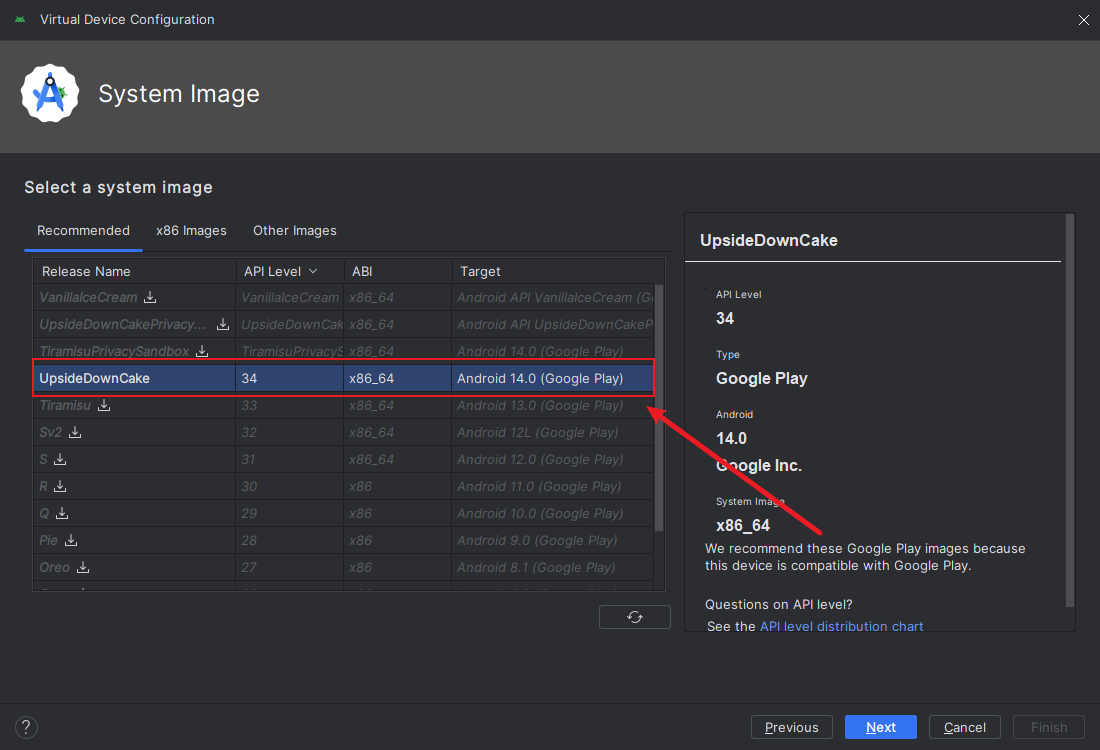
后续点击 Next 安装即可
五、创建 Flutter 项目
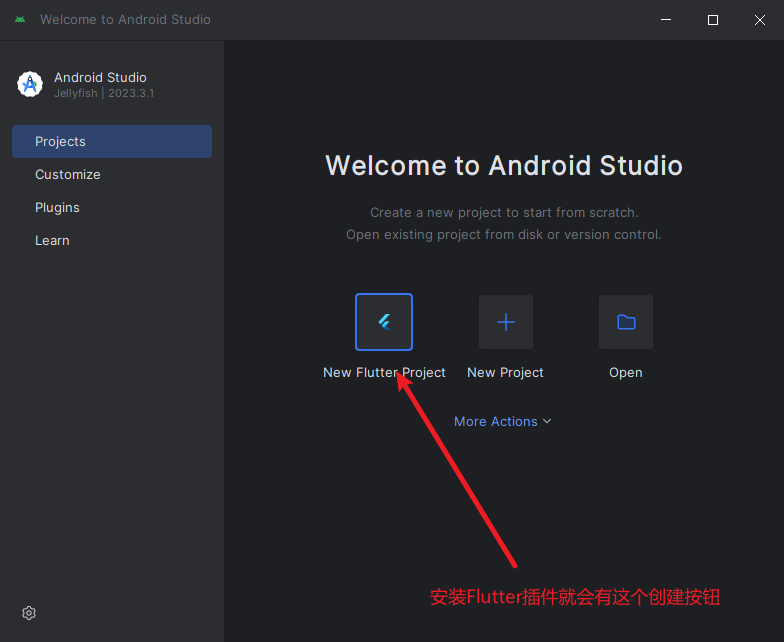
在 Android Studio 欢迎页面,点击 New Flutter Project 创建 flutter 项目
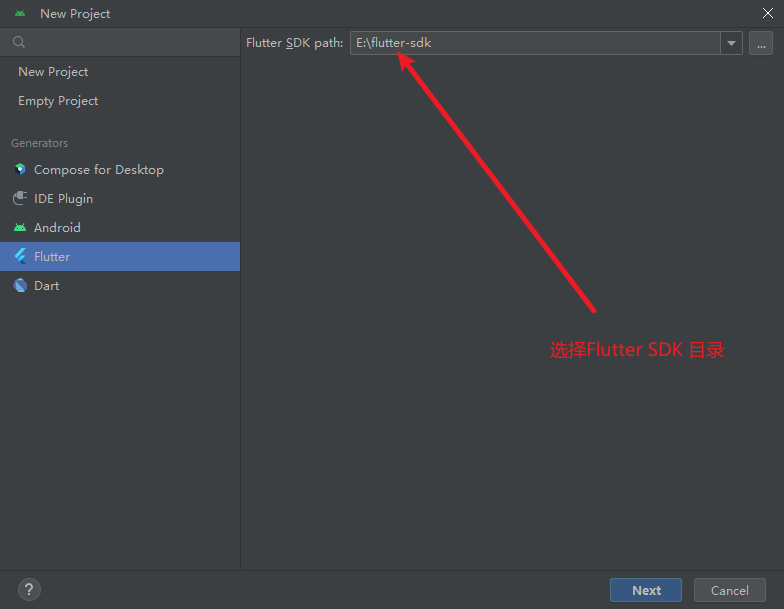
选择 Flutter SDK 目录路径
选择创建项目配置
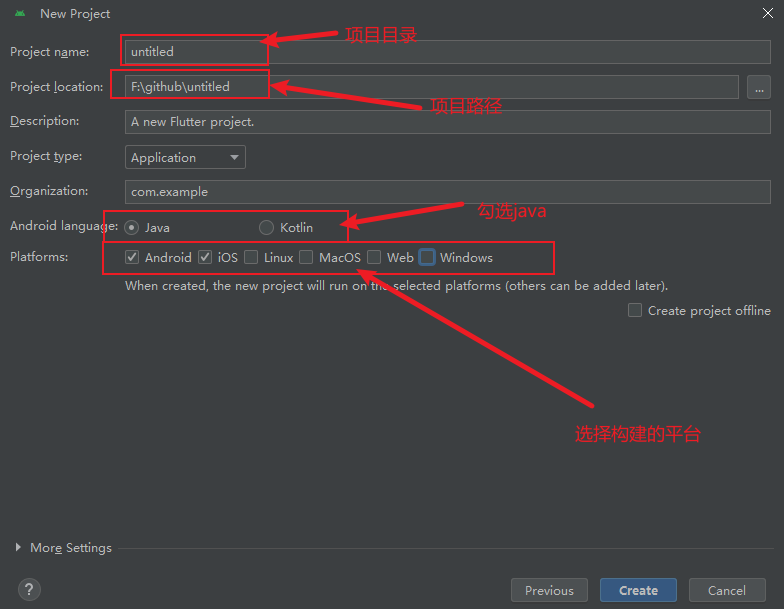
点击 create 等待项目创建完成即可