
DevOps自动化部署实战V1.0
一、前期准备工作
- 一台云服务器 (配置:1核2G,系统CentOS7.9)
- Github.com
- 远程连接工具:MobaXterm
- 代码编辑器:WebStorm
二、自动化构建流程
2.1、绘制自动化流程图
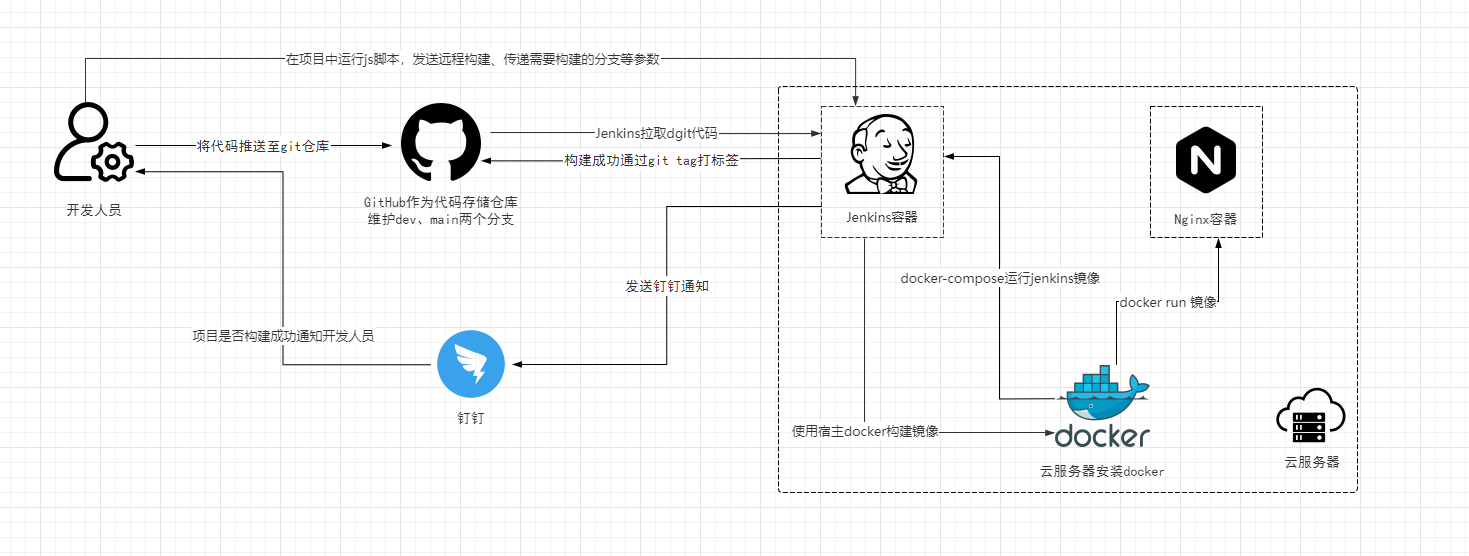
2.2、构建过程讲解
- 在 github 仓库创建一个项目,项目拥有 main、dev 两个分支。项目中创建脚本触发 jenkins 进行远程构建,脚本填写分支参数控制 jenkins 需要构建的分支。
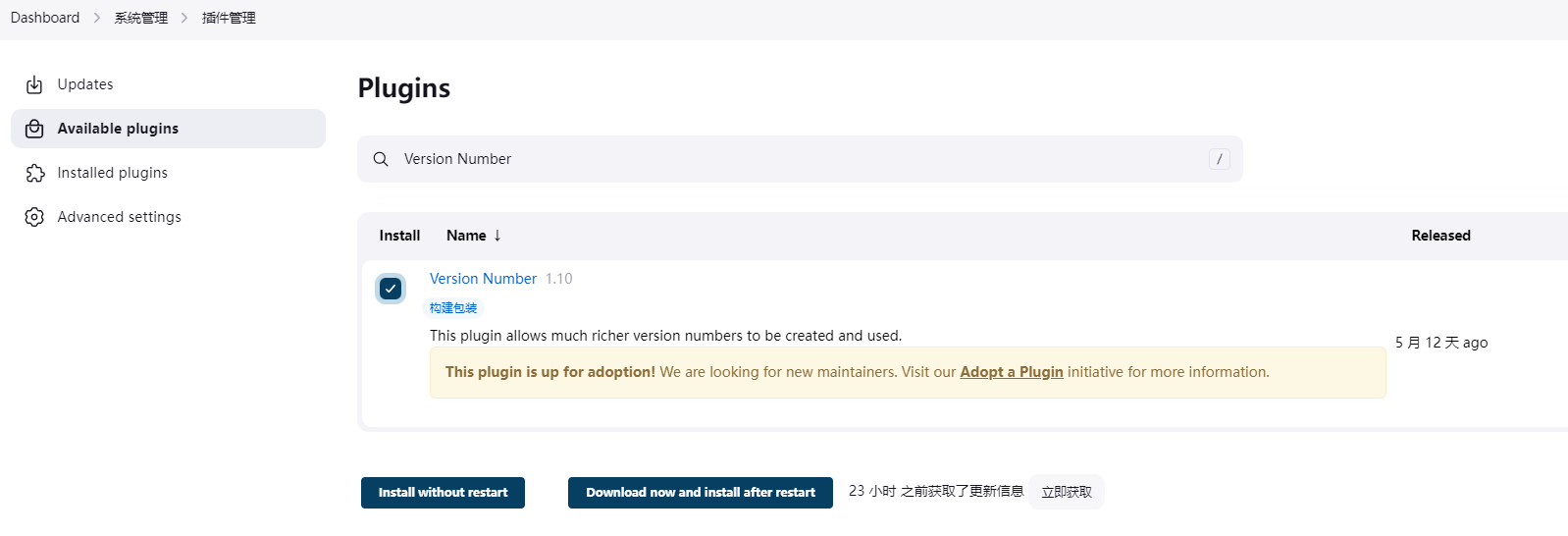
- jenkins 构建成功后,Version Number的插件以
分支__时间__今日构建版本格式作为版本号,同时 docker 构建的镜像格式:任务名称:版本进行构建。 - jenkins 构建镜像成功后,删除历史版本并且运行当前最新镜像。
三、安装docker和docker-compose
3.1、首先使用SSH远程连接服务器
3.2、安装docker
详细使用可以参考 Docker官方网址
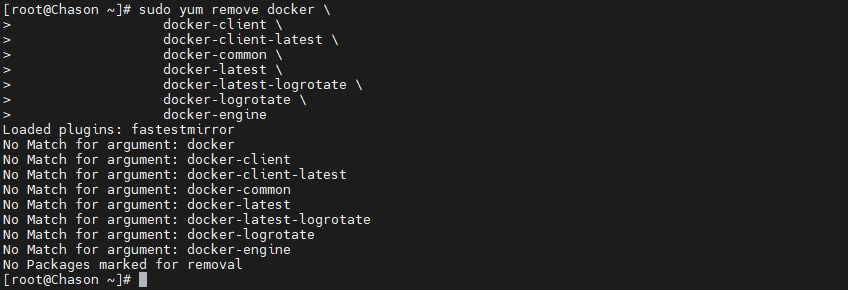
先查看是否安装过 docker 可以进行先删除
sudo yum remove docker \
                  docker-client \
                  docker-client-latest \
                  docker-common \
                  docker-latest \
                  docker-latest-logrotate \
                  docker-logrotate \
docker-engine执行结果如下图
安装 yum-utils 和设置 yum 源
sudo yum install -y yum-utils
sudo yum-config-manager \
    --add-repo \
https://download.docker.com/linux/centos/docker-ce.repo开始安装 docker
sudo yum install docker-ce docker-ce-cli containerd.io docker-buildx-plugin docker-compose-plugin启动和开机自启 docker
sudo systemctl start docker测试是否安装成功
docker --version运行结果如下

3.3、安装docker-compose
以在 GitHub.com 下载文件手动通过SSH连接工具上传至服务器进行安装
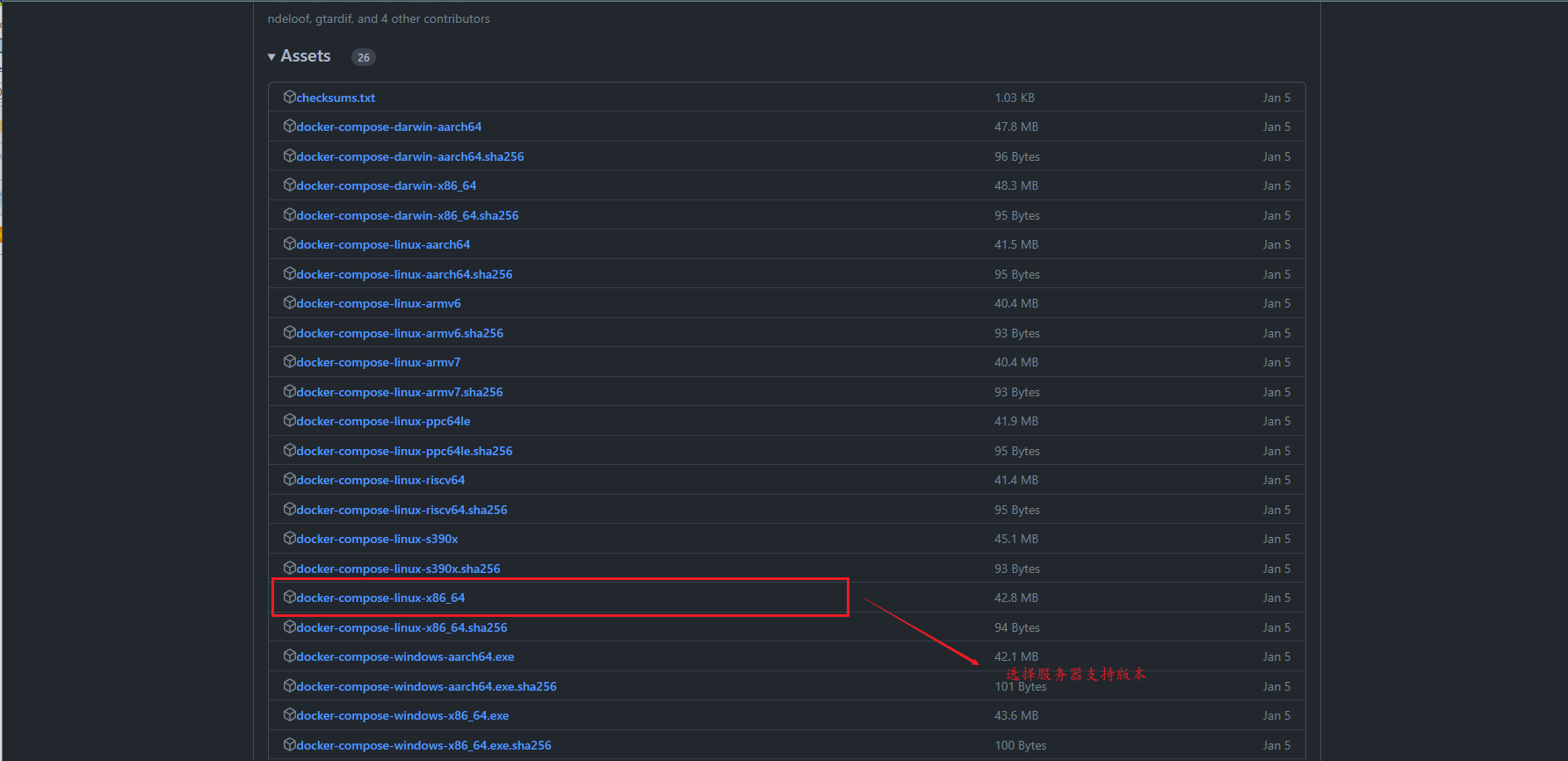
- 进入docker的github的下载地址,自由选择版本,这里以 v2.15.0 版本安装
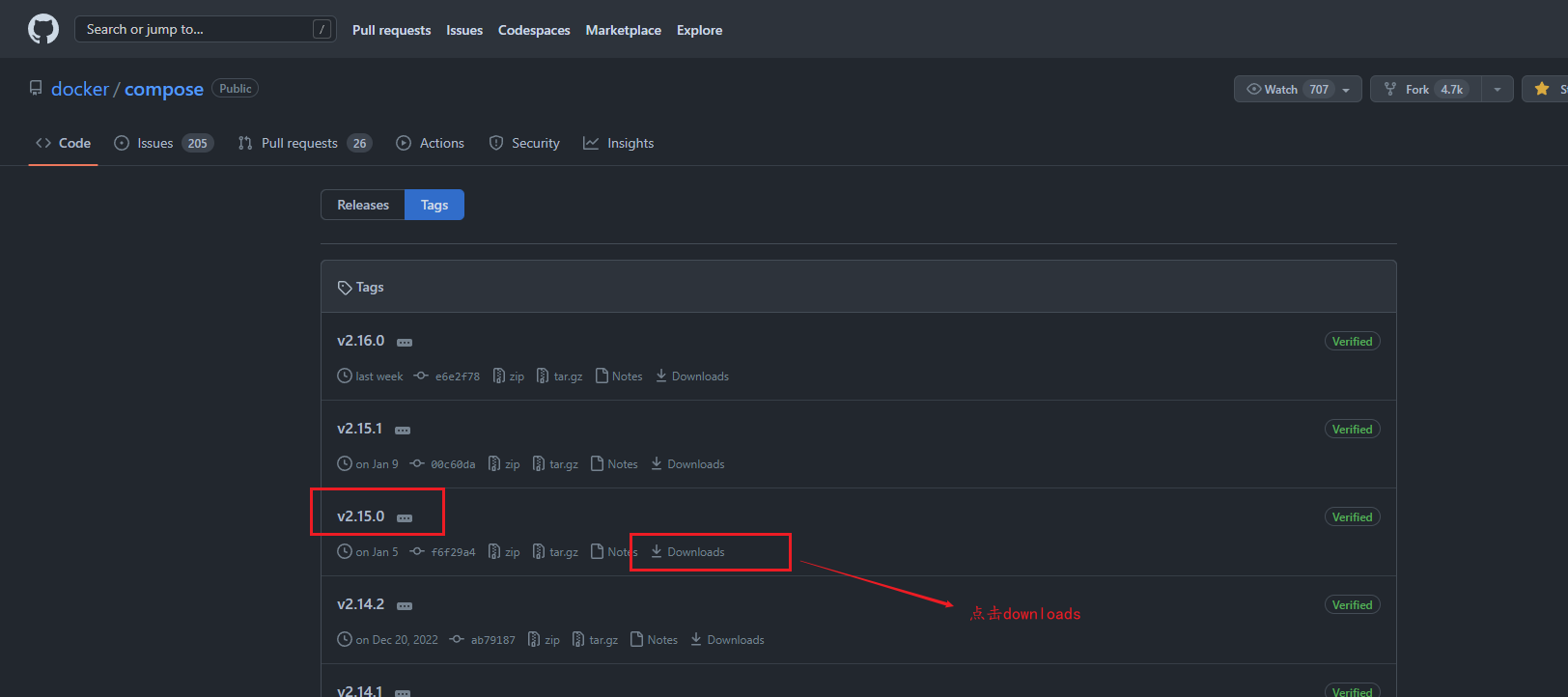
点击某一个版本选择对应系统下载
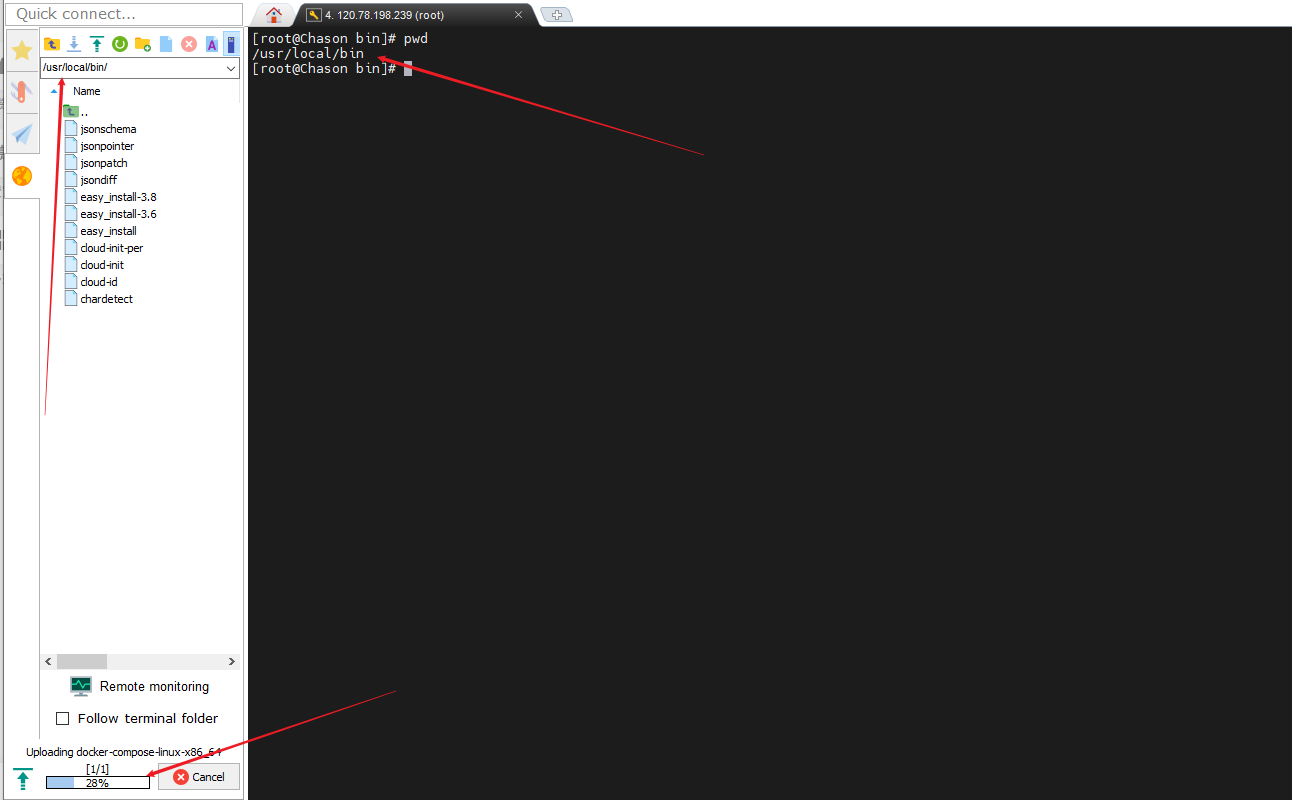
- 上传至云服务器
上传的服务器路径: /usr/local/bin
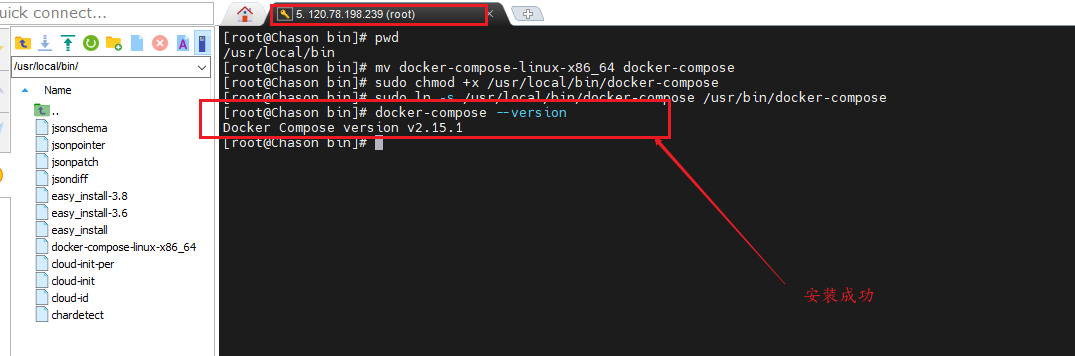
- 上传完成之后, 更改文件名称、添加执行权限、添加软件连接
# 更改名称
mv docker-compose-linux-x86_64 docker-compose
# 添加执行权限
sudo chmod +x /usr/local/bin/docker-compose
# 添加软连接
sudo ln -s /usr/local/bin/docker-compose /usr/bin/docker-compose执行如下图
四、docker安装jenkins
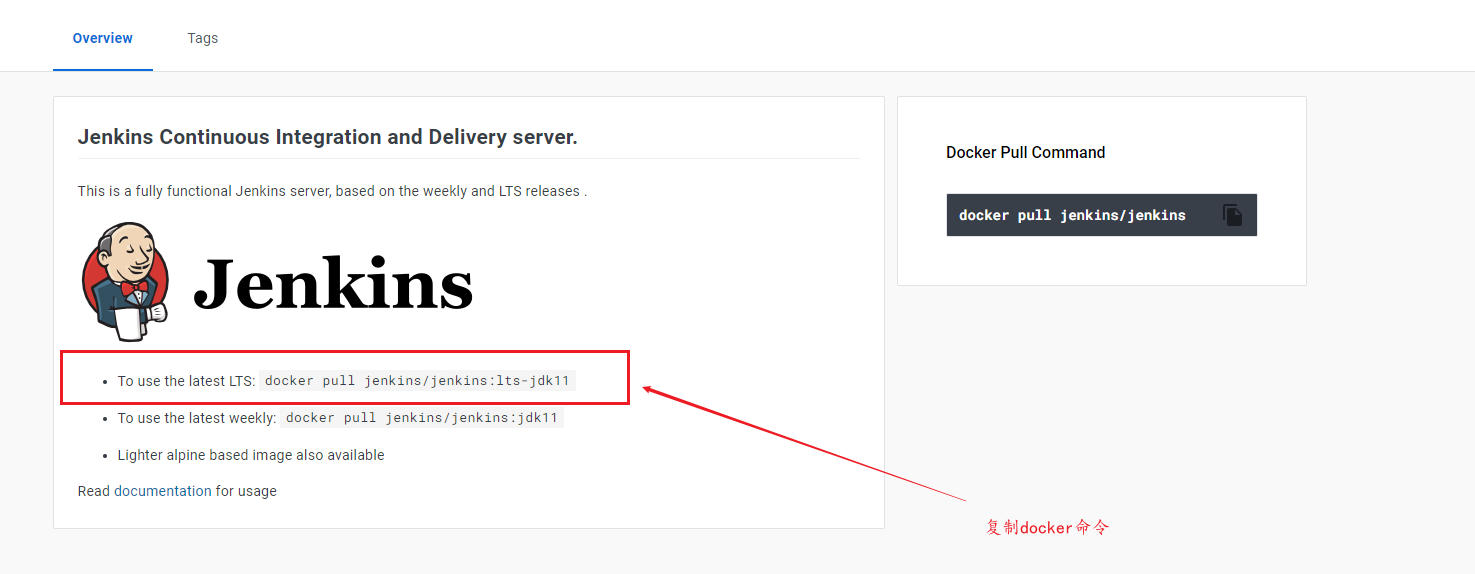
- 选择LTS版本的docker安装
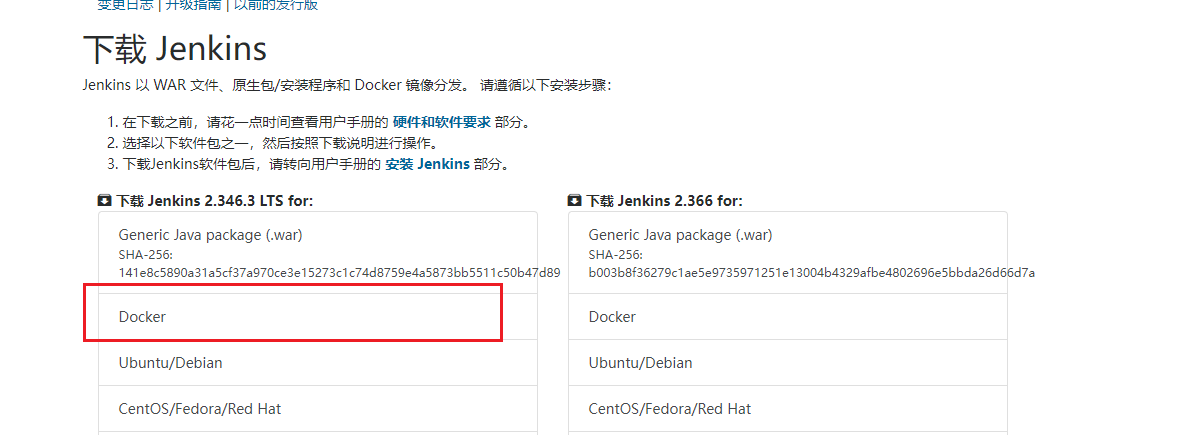
选择复制推荐命令
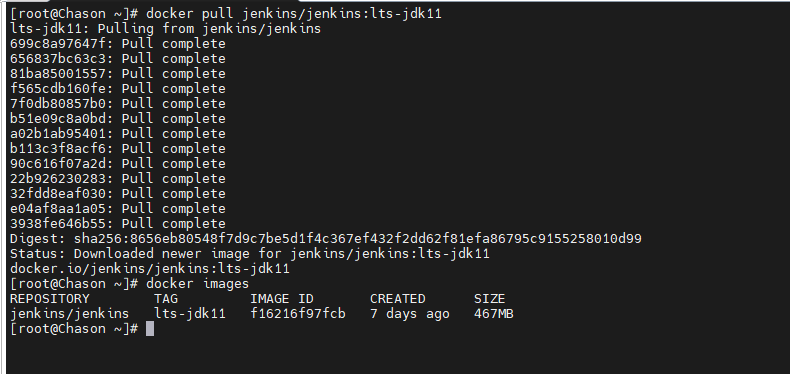
查看 docker 下载的 jenkins 镜像
docker module_img运行如下图
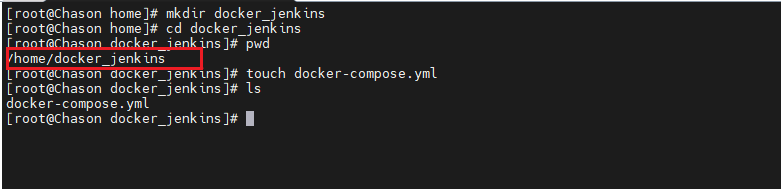
- 在
/home路径下建立 docker_jenkins 目录,该目录下创建 docker-compose.yml 文件
docker-compose.yml 配置如下
version: '3'
services:
  docker_jenkins:
    image: jenkins/jenkins:lts-jdk11 # 镜像
    restart: always
    container_name: docker_jenkins # 容器名称
    ports:
      - 8080:8080 # jenkins开放的端口,可自行设置,端口映射
      - 50000:50000
    volumes:
- ./jenkins_home:/var/jenkins_home # 容器卷映射执行 docker-compose up -d 命令, 运行 jenkins
docker-compose up -d🔔注意:这里会经常遇到的问题是 jenkins 容器一直在启动中, 可以使用 docker ps 查看容器状态
docker ps # 查看jenkins容器状态
可以使用 docker logs 容器id 查看容器内的日志
docker logs 20271d19be72执行如下图
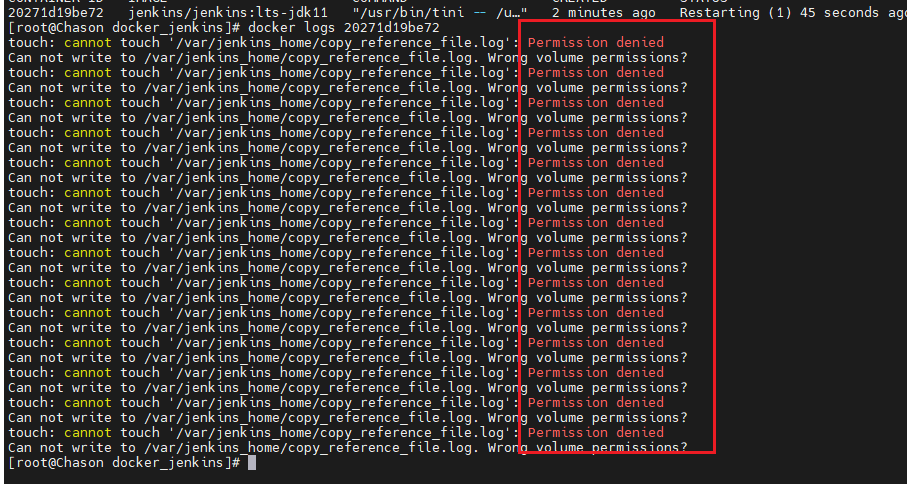
具体原因是: 从容器映射当前文件夹下的 jenkins_home 没有执行权限, 解决方案很多
chown -R 1000:1000 jenkins_home再次执行 docker ps 查看, 发现可以运行

在浏览器输入ip地址查看
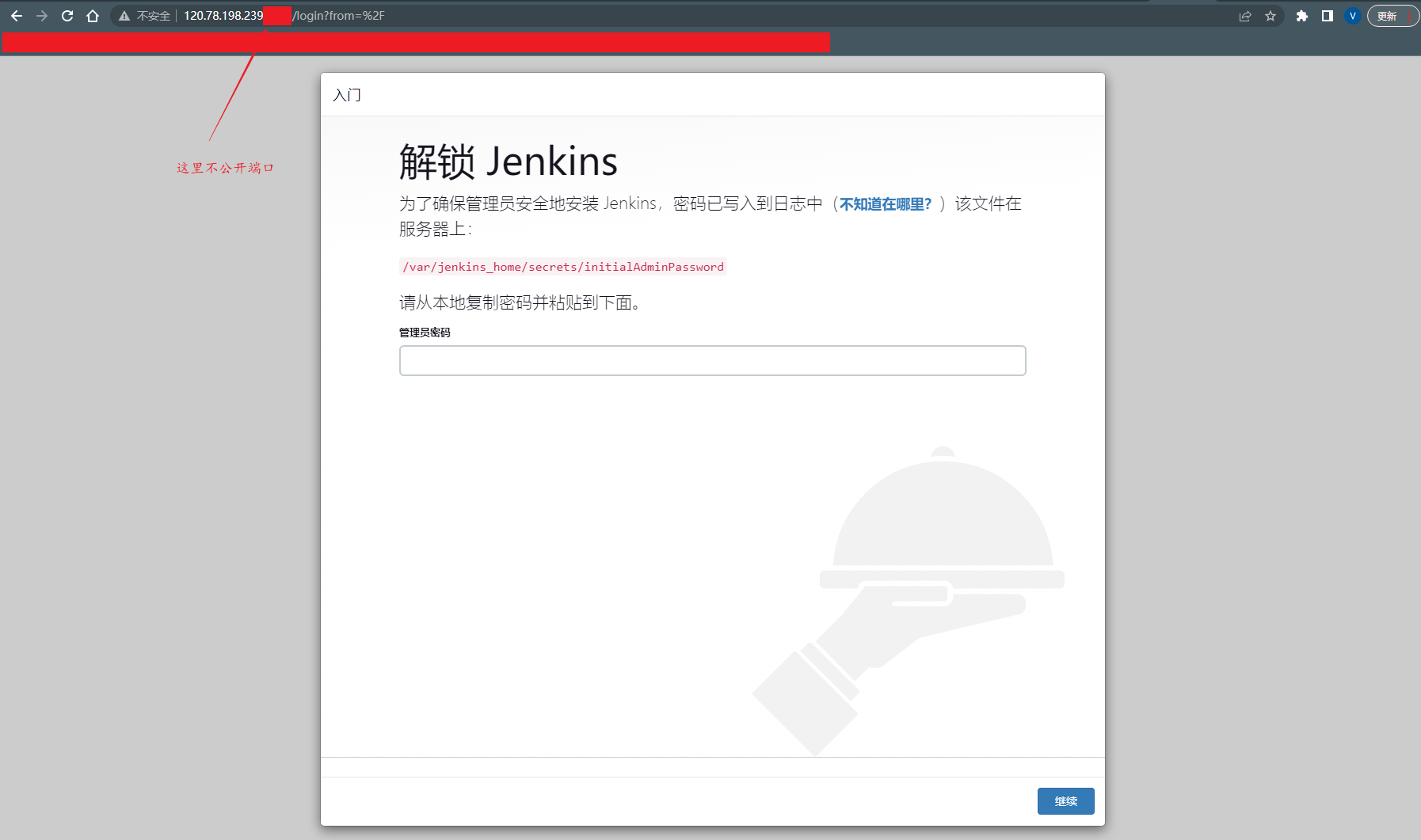
以上就是 docker 安装 jenkins 的全部过程,详细可以参考 jenkins官网
五、配置jenkins基础插件安装
5.1、jenkins安装过程配置
- 查看管理员密码进行登录, 并且重新设置管理员

- 选择插件安装
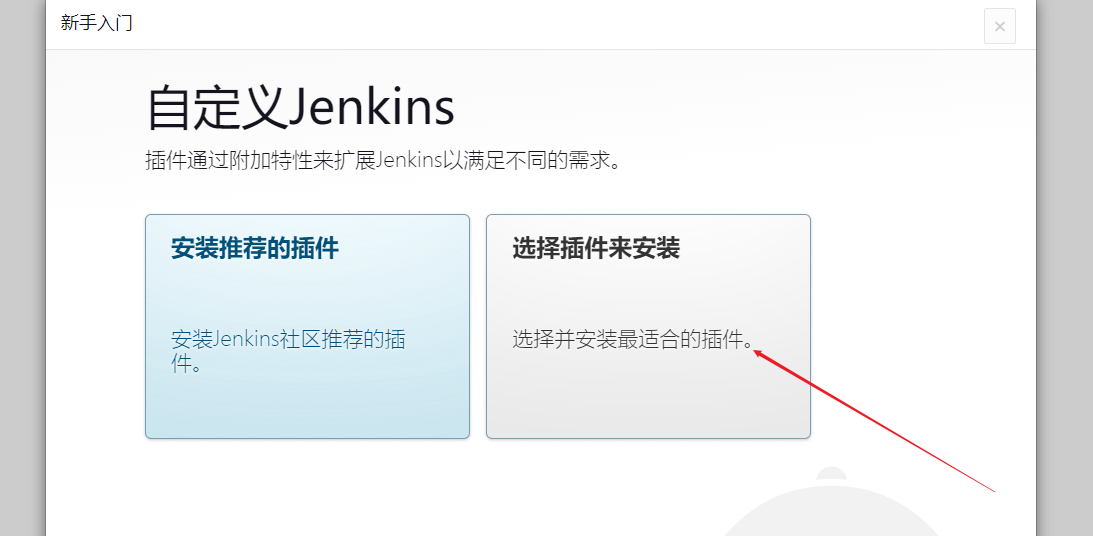
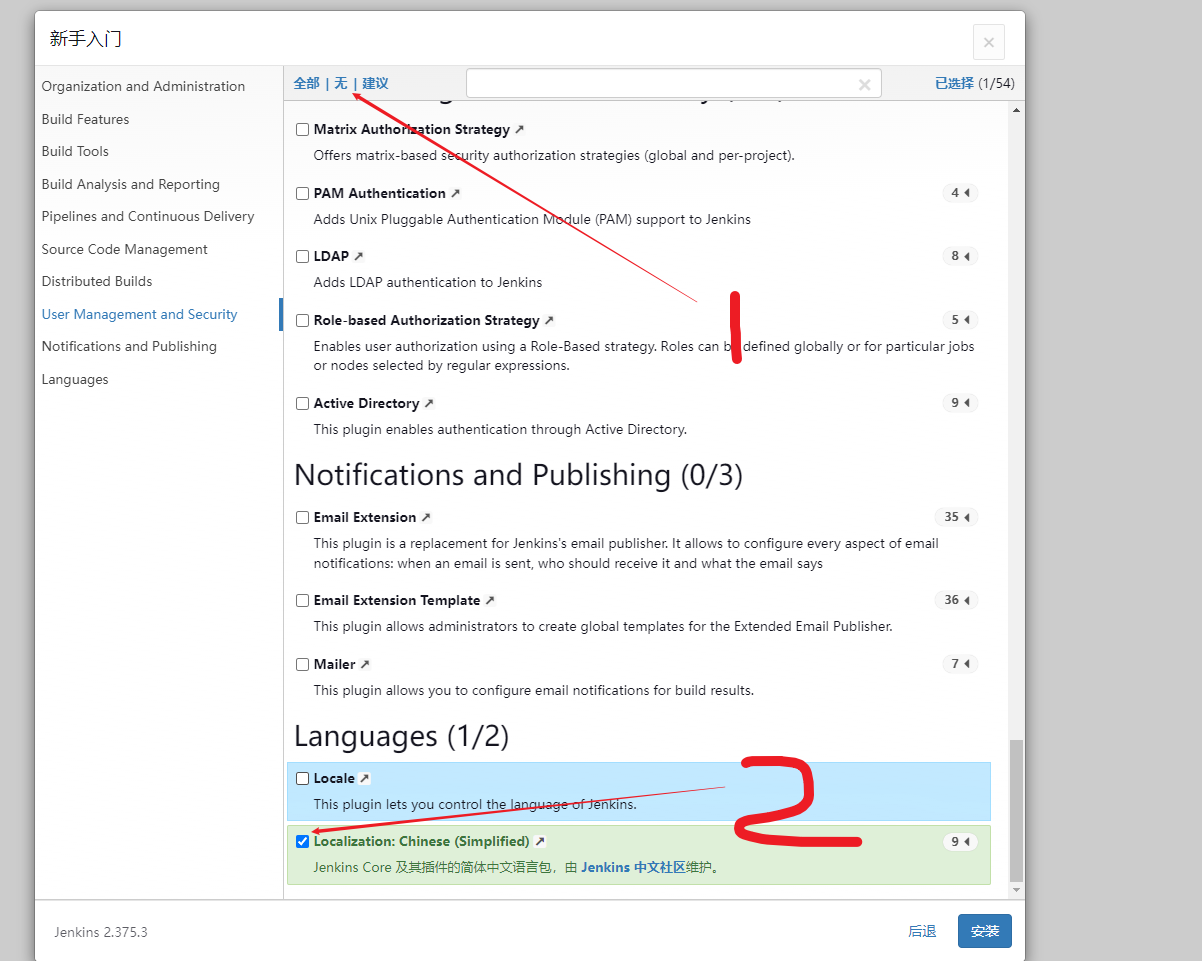
- 插件安装我这边选择了
无只先安装中文插件
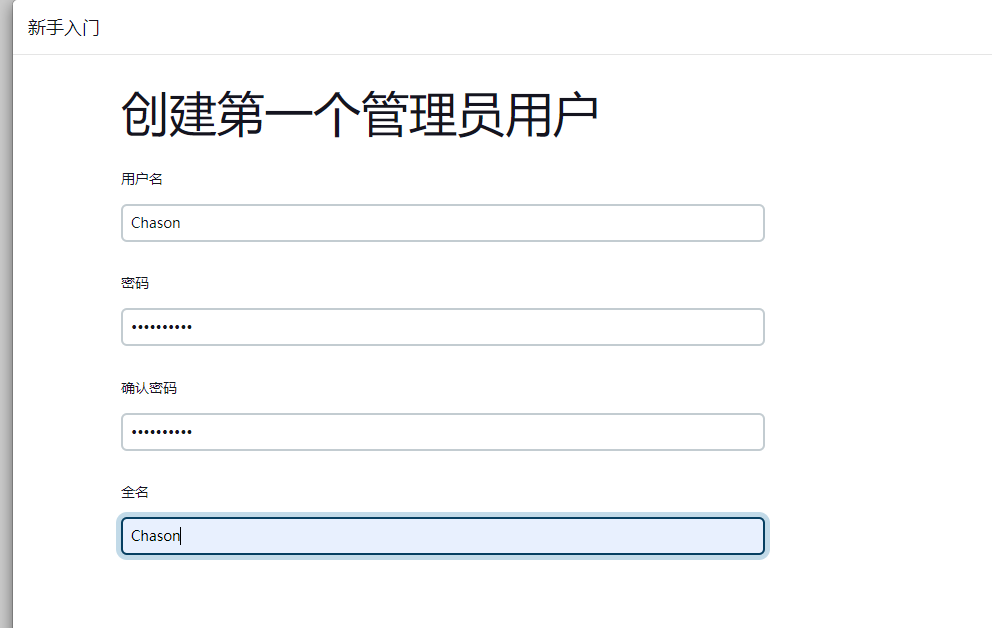
- 选择创建管理员用户, 自行设置
5.2、jenkins基础插件配置
- 配置中文插件翻译不完全问题
系统管理 → 插件管理 → Available plugins → 搜索locale安装
安装 Locale,重启 jenkins 即可
- 修改jenkins插件安装地址
由于 jenkins 安装插件地址在国外源,下载速度慢,所以切换到国内地址
进入插件管理 → 选择高级设置 → 升级站点
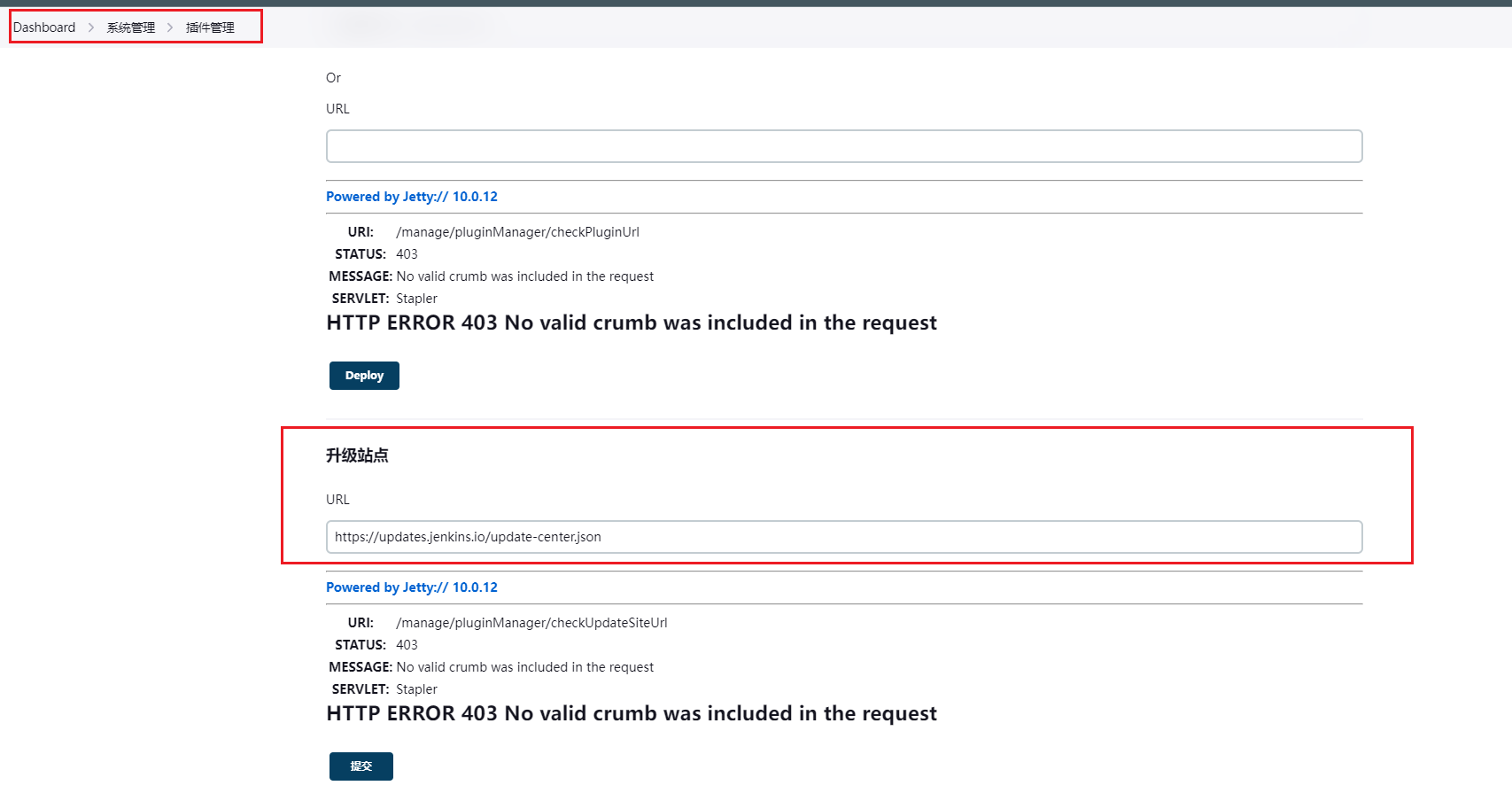
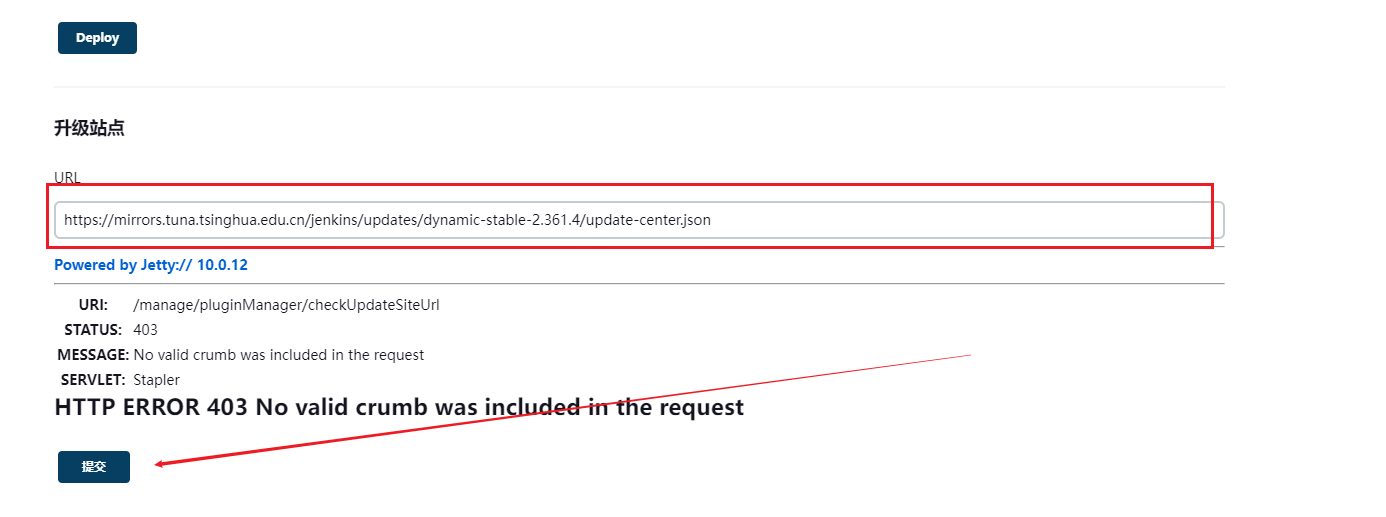
将URL的输入的地址替换 https://mirrors.tuna.tsinghua.edu.cn/jenkins/updates/dynamic-stable-2.361.4/update-center.json (清华大学站点),点击提交
进入 /home/docker_jenkins/jenkins_home/updates 目录下,修改 default.json
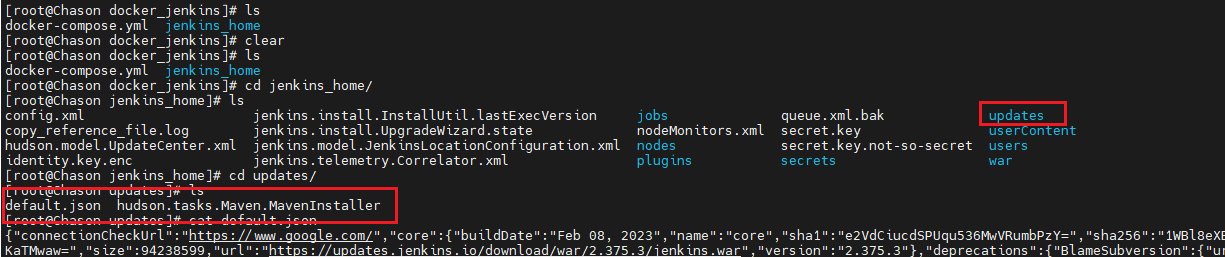
将 www.google.com 修改为 www.baidu.com, 将updates.jenkins.io/download 替换为mirrors.tuna.tsinghua.edu.cn/jenkins,之后进行 重启

😨踩坑记录:
切换国内源可能会导致部分插件不能正常使用,因为可能清华网的插件更新比较慢甚至跟不上jenkins的更新版本。
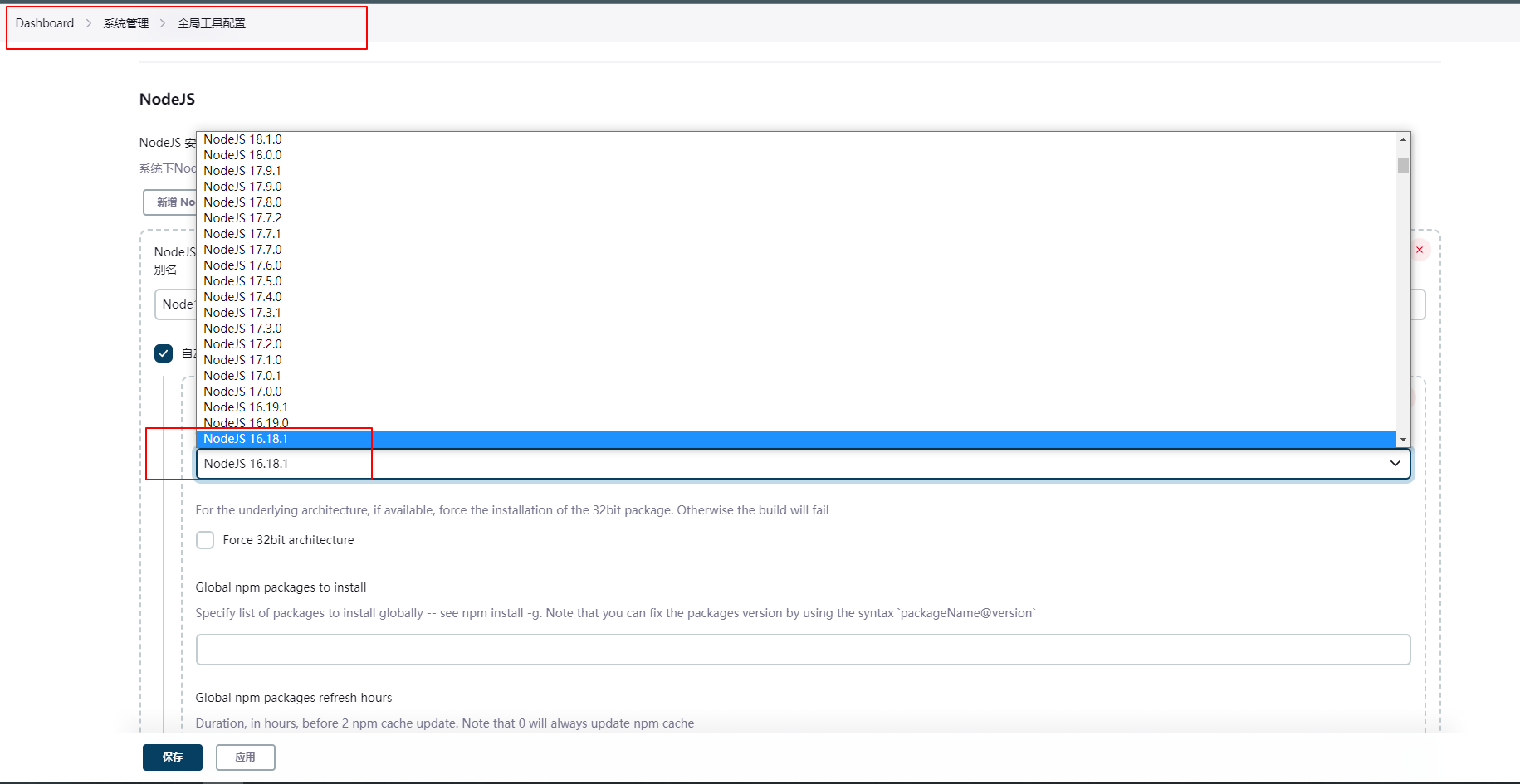
当前的jenkins版本:2.375.3,如果是清华地址源,此版本安装NodeJS不起作用,无法选择node的版本。
例如:NodeJS
正常情况如下
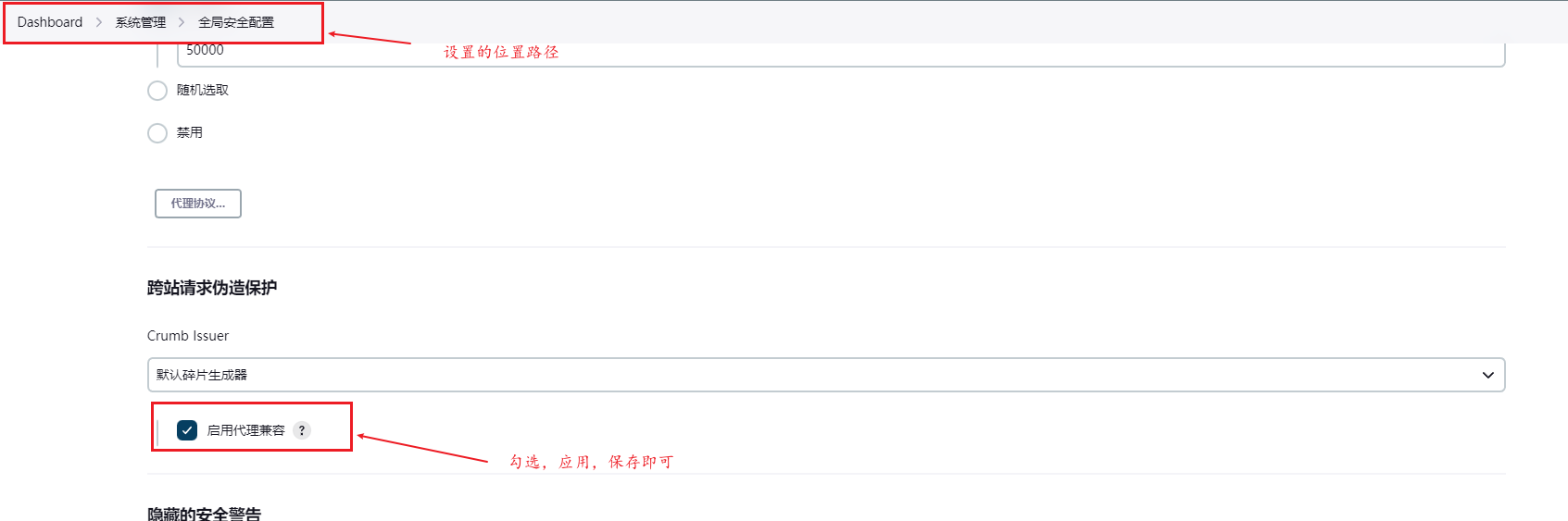
- jenkins启用代理
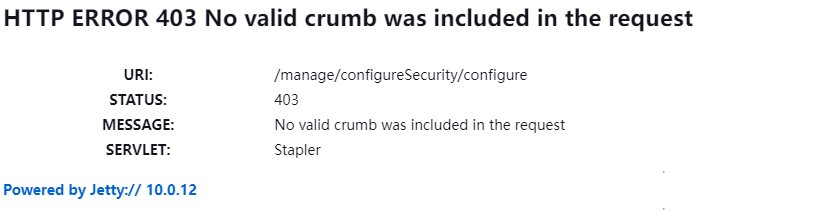
jenkins 使用时会经常出现以下错误
解决方案
六、安装jenkins所需插件和凭证配置
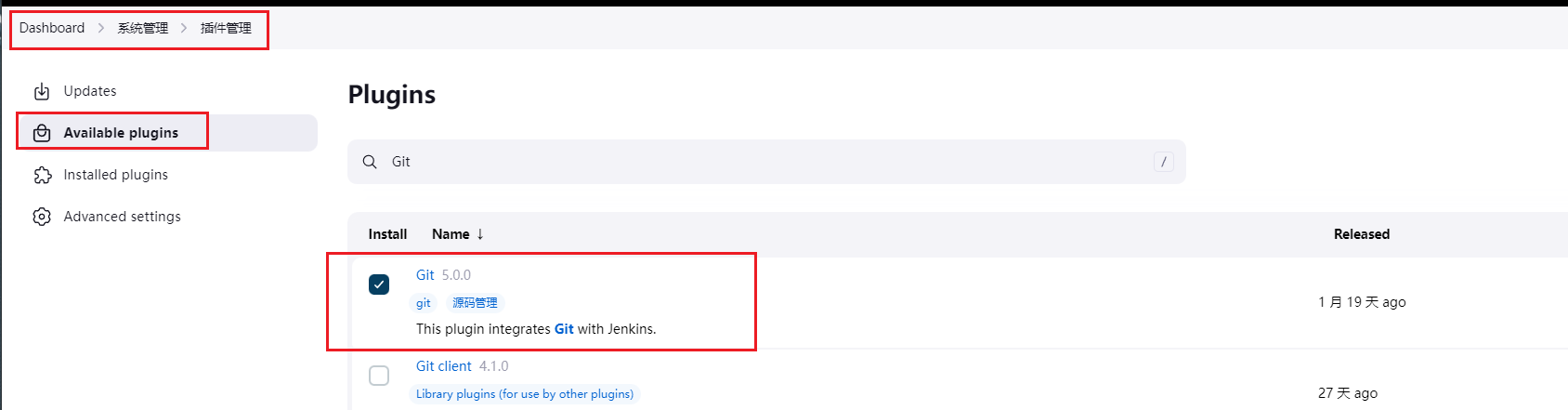
6.1、安装Git
由于是 jenkins 是 docker 安装运行的镜像,这里不使用服务器安装 git,使用 Git plugin 默认进行拉取代码
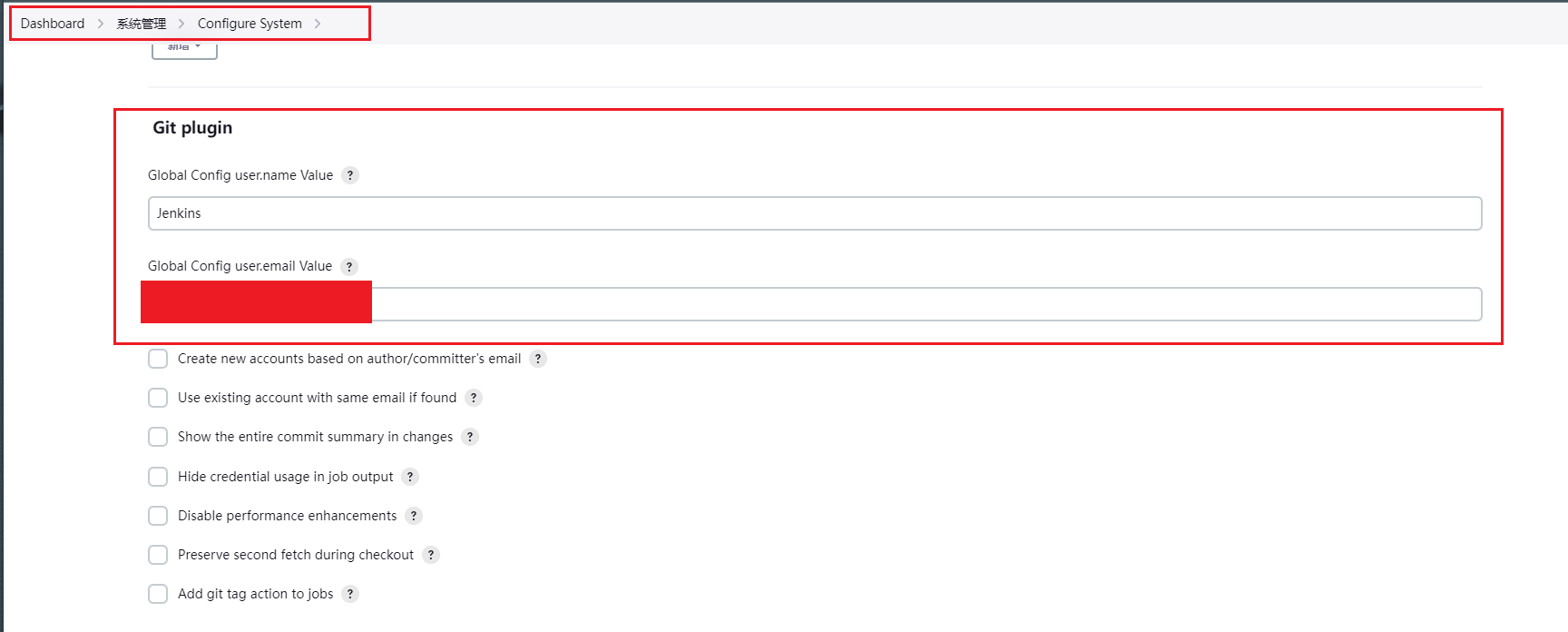
配置 Git plugin 默认用户,应用保存即可
6.2、安装Node
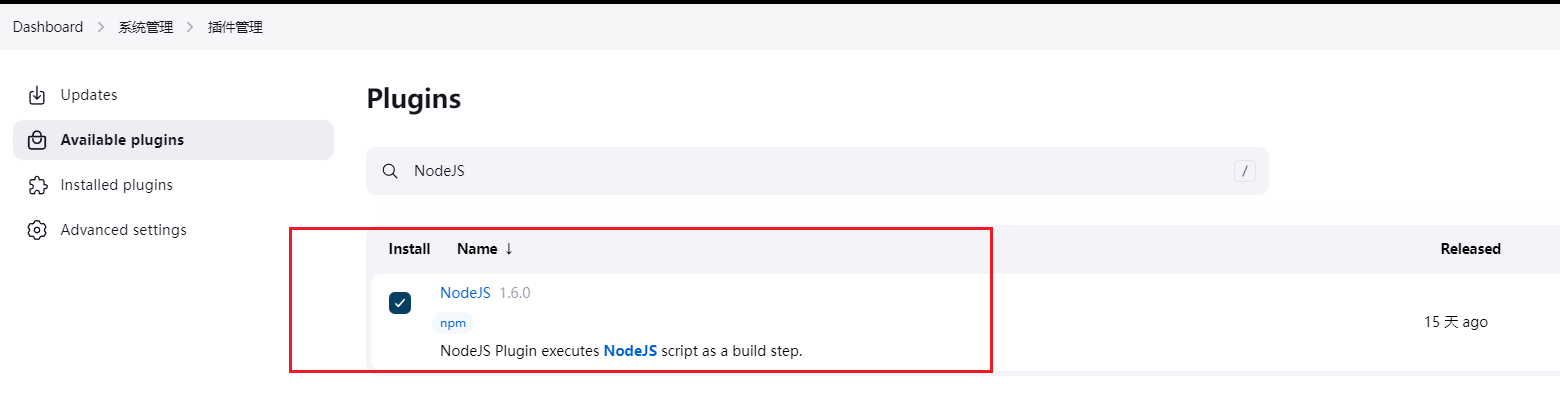
配置自动安装 node
🔔注意:第一次打包是比较慢,因为 jenkins 需要安装 Node,版本就是上诉图片选择的版本,这里选择 Node 版本是16.18.1
6.3、安装Generic Webhook Trigger插件实现远程构建
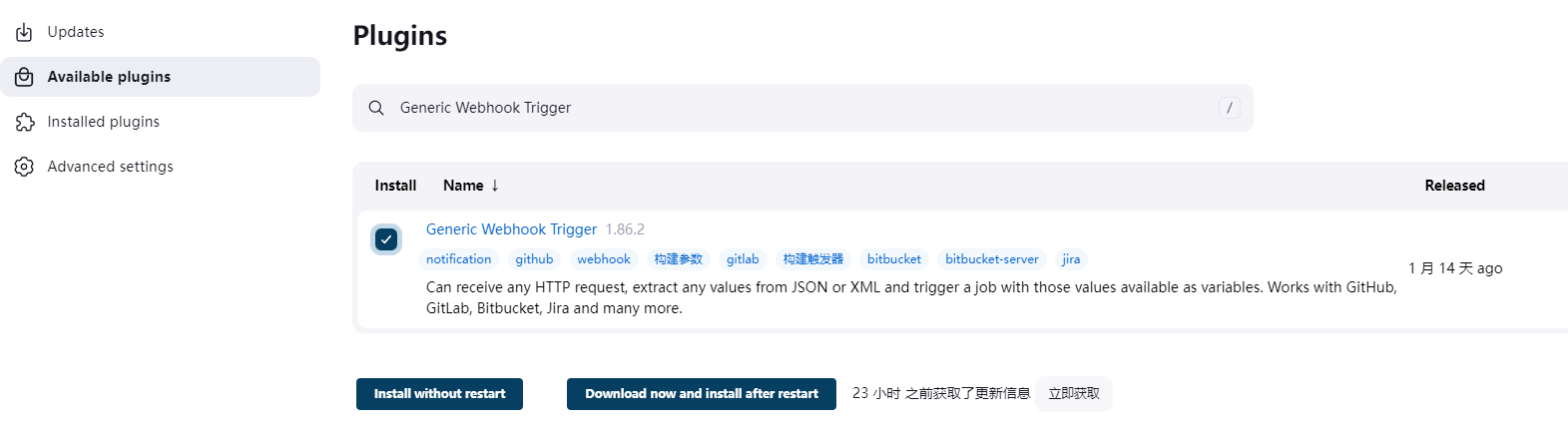
6.4、安装Version Number构建自定编号
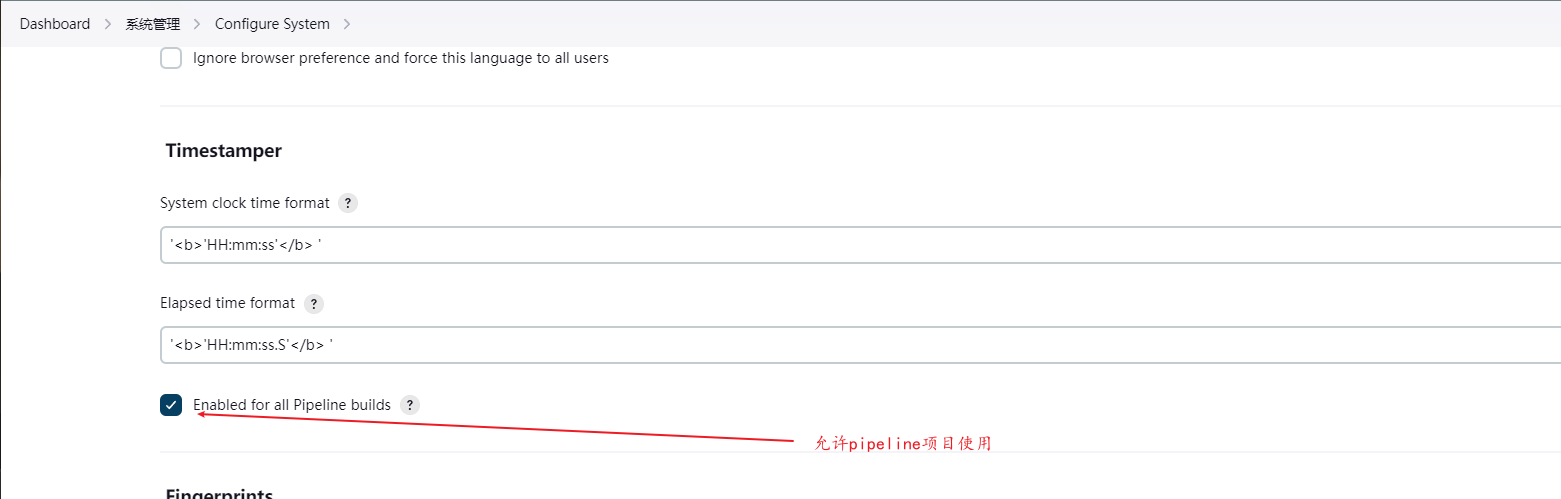
6.5、安装Timestamper 控制输出中显示时间
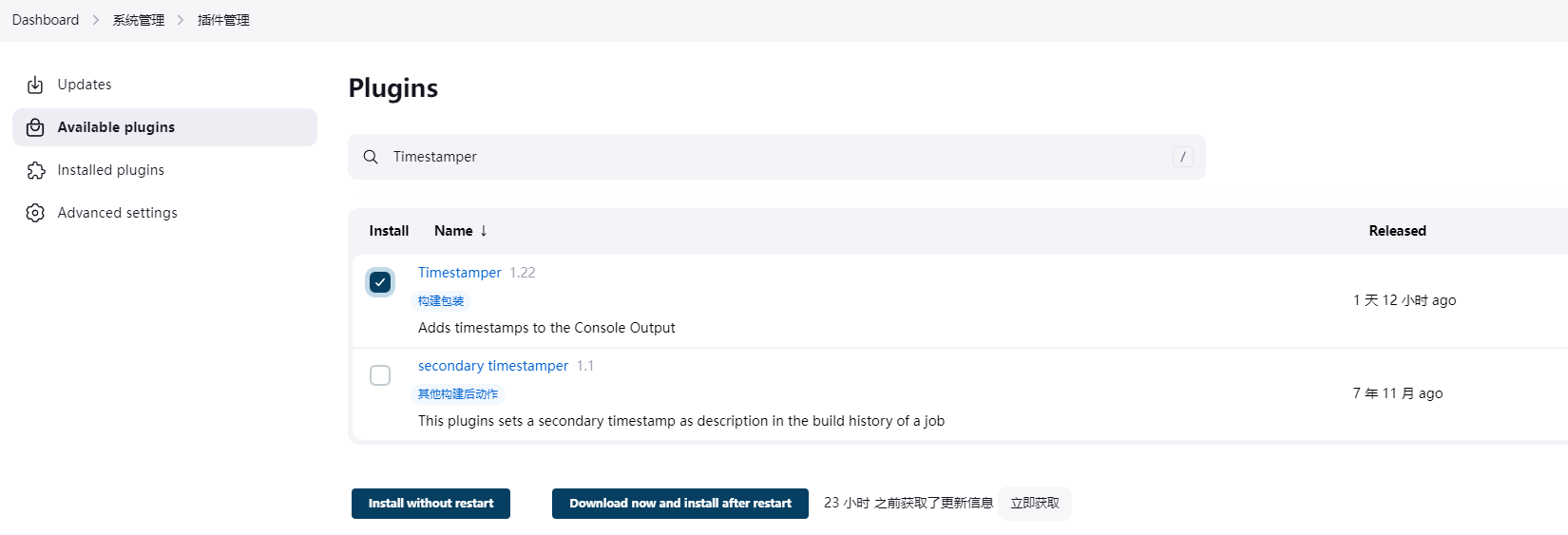
配置 Timestamper 插件的系统设置
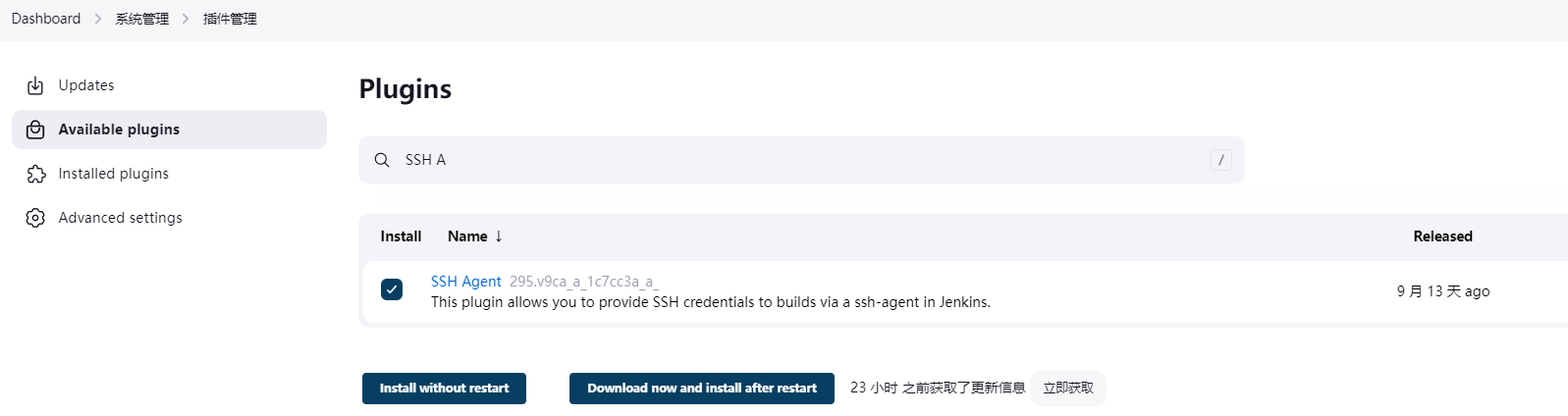
6.6、安装SSH Agent代理(后期使用pipeline进行打Tag)
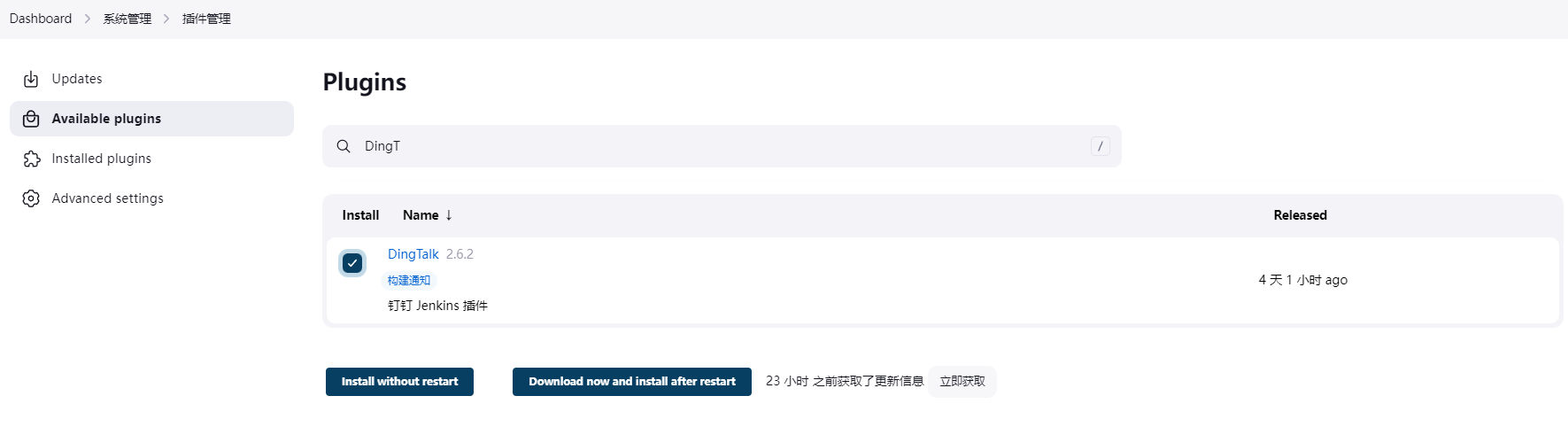
6.7、安装钉钉插件进行通知
- jenkins 安装 DingTalk 插件
- 配置钉钉通知信息
创建钉钉群聊,这里不做详细阐述,可以参考以下地址:https://blog.51cto.com/yangxingzhen/5980547
进入系统管理,最下方进入钉钉配置

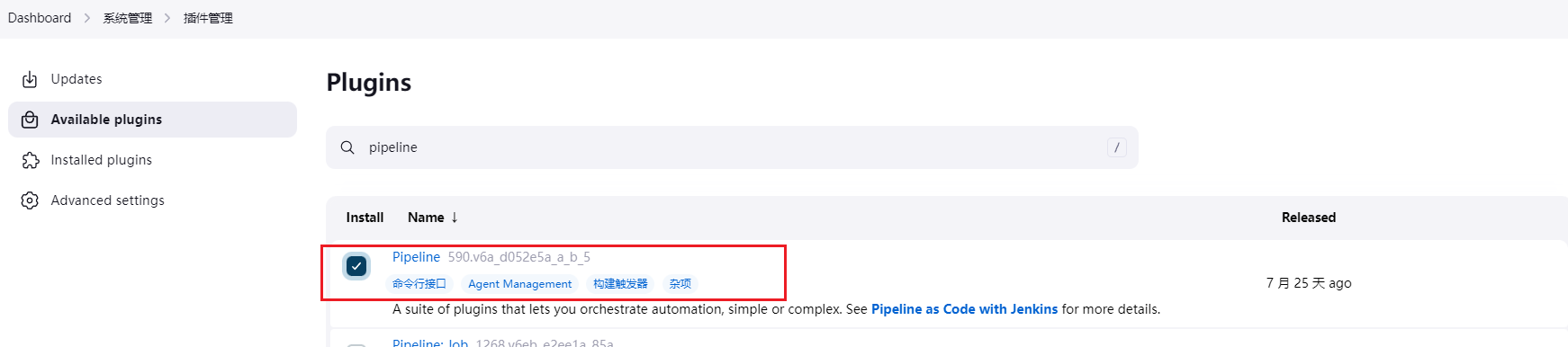
6.8、安装pipeline插件
安装成功,新建任务就会多出 pipeline 的项目类型
七、添加凭证
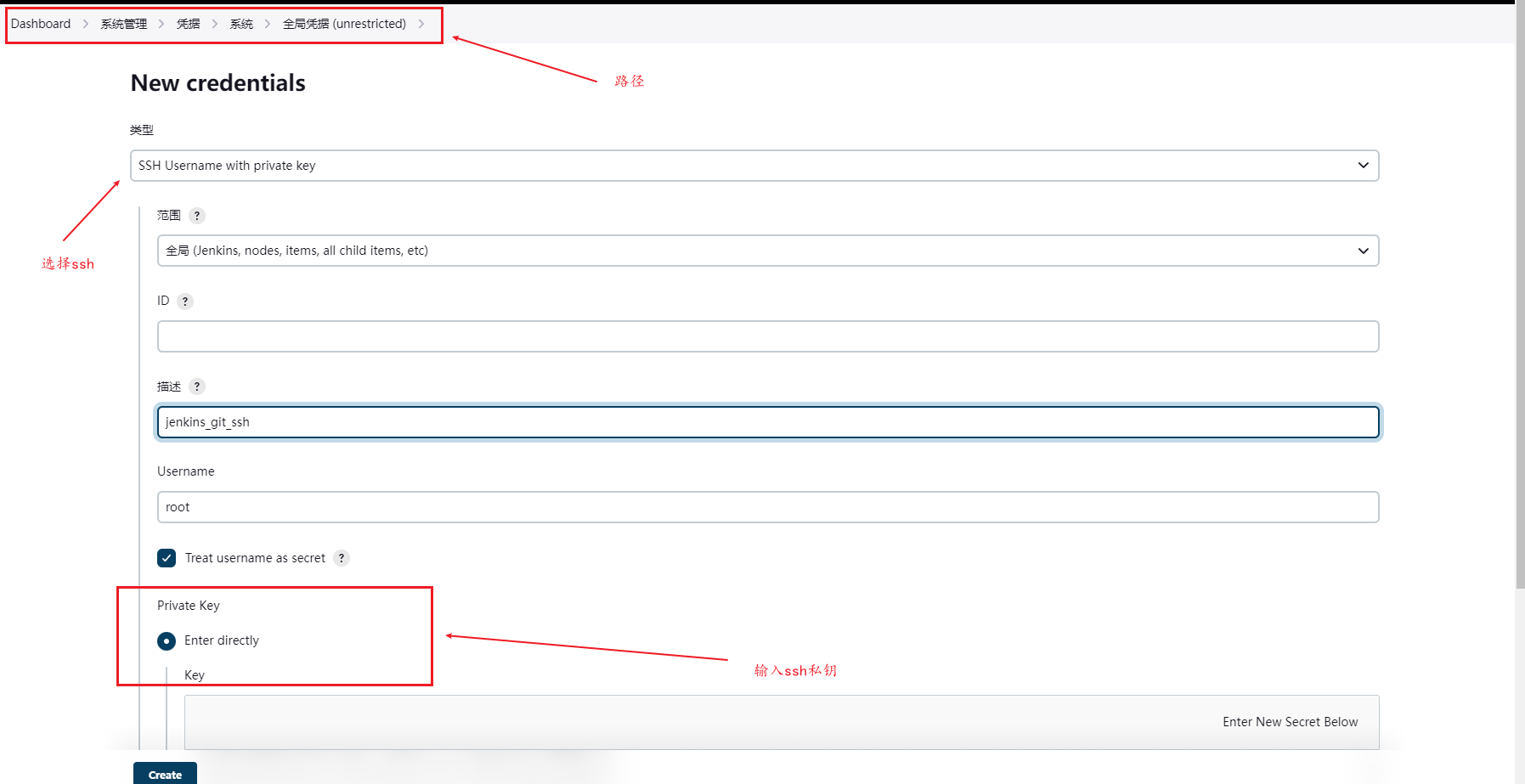
由于项目代码保存至 GitHub 上,拉取代码使用 https 的形式经常拉取代码失败(外网),所以这里使用 ssh 形式拉取代码
7.1、生成ssh公钥
生成 ssh 不做阐述,可自行参考其他
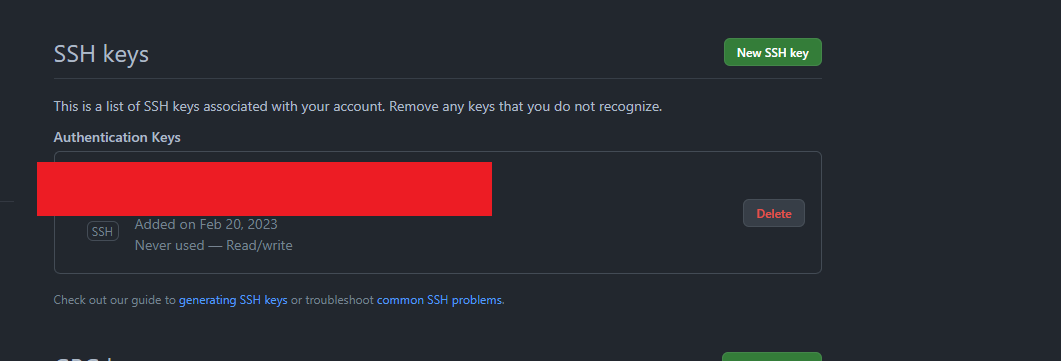
7.2、GitHub上创建SSH keys
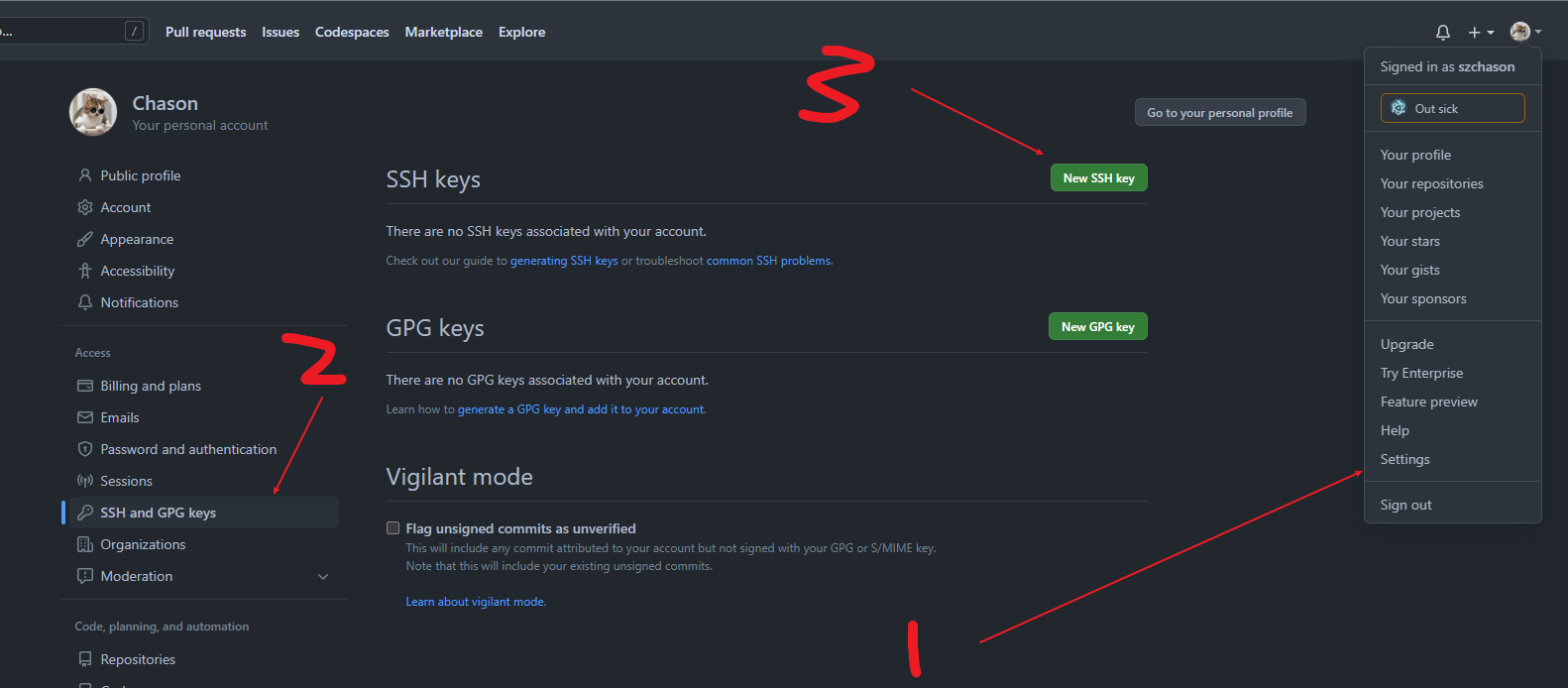
创建成功
7.3、jenkins上添加凭证
7.4、验证凭证是否有效
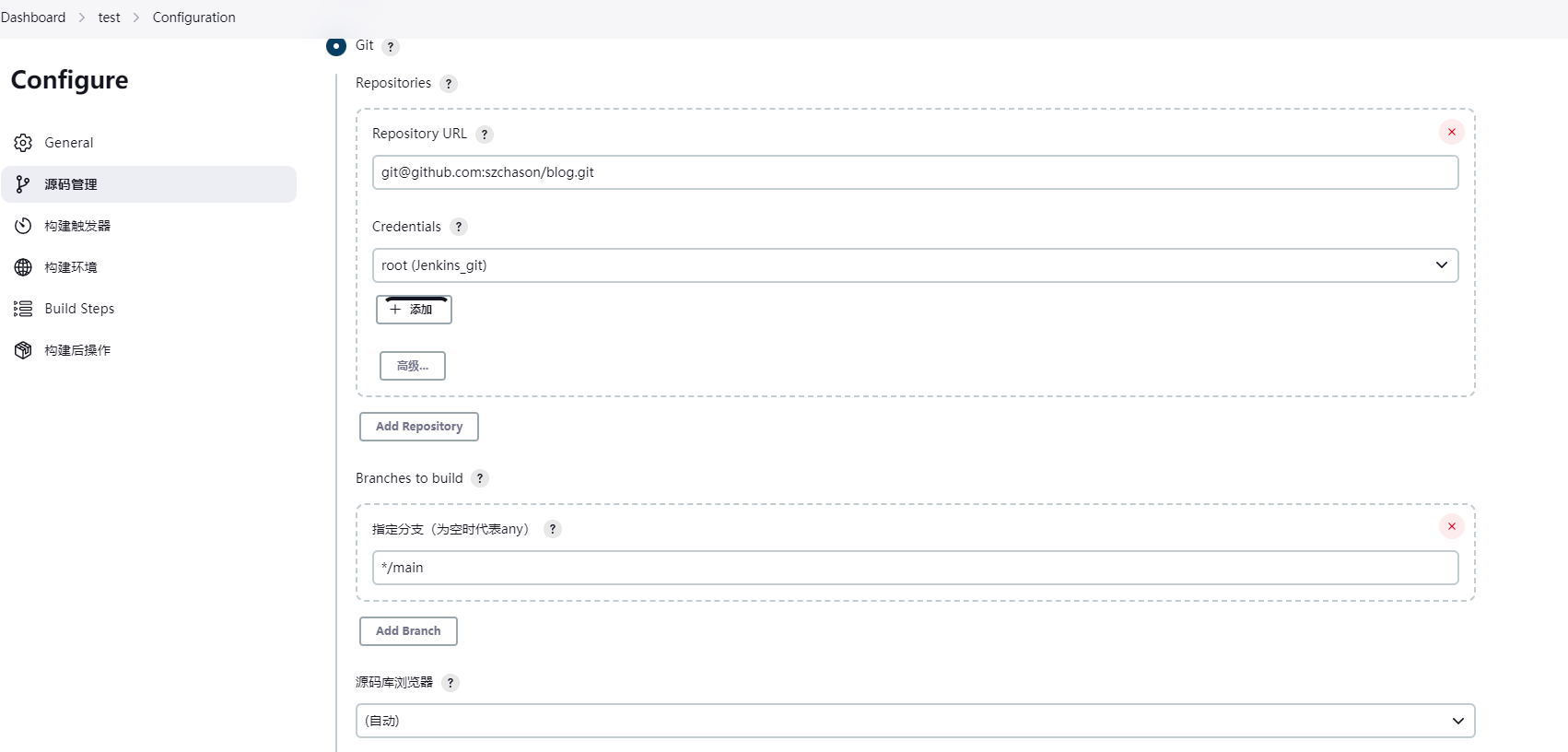
- 创建一个自由风格项目test
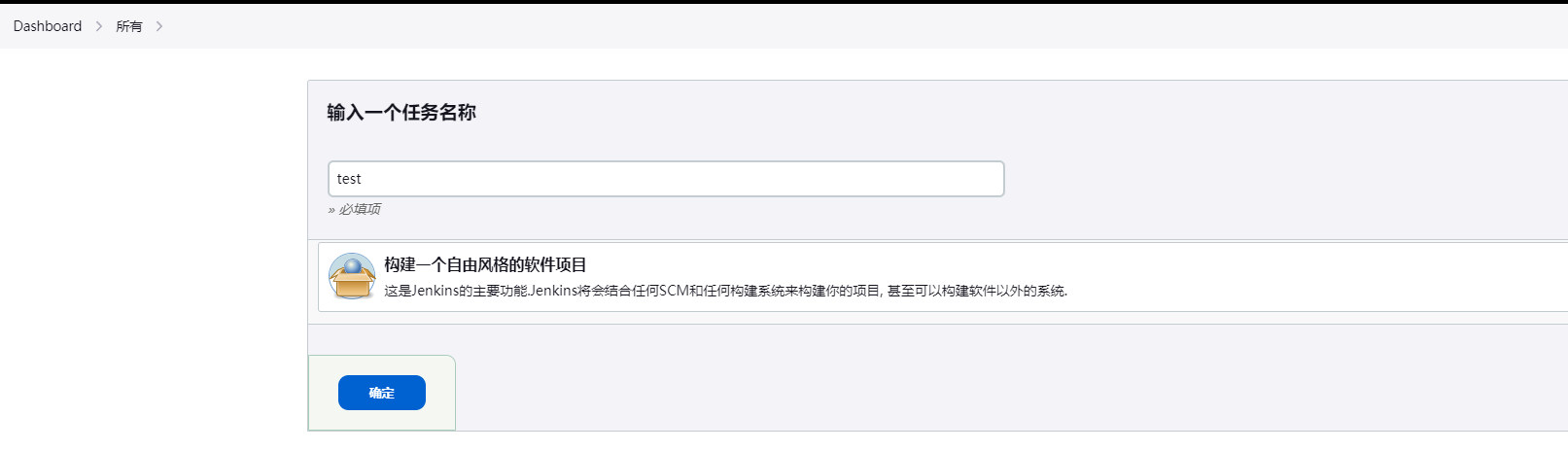
进行项目配置
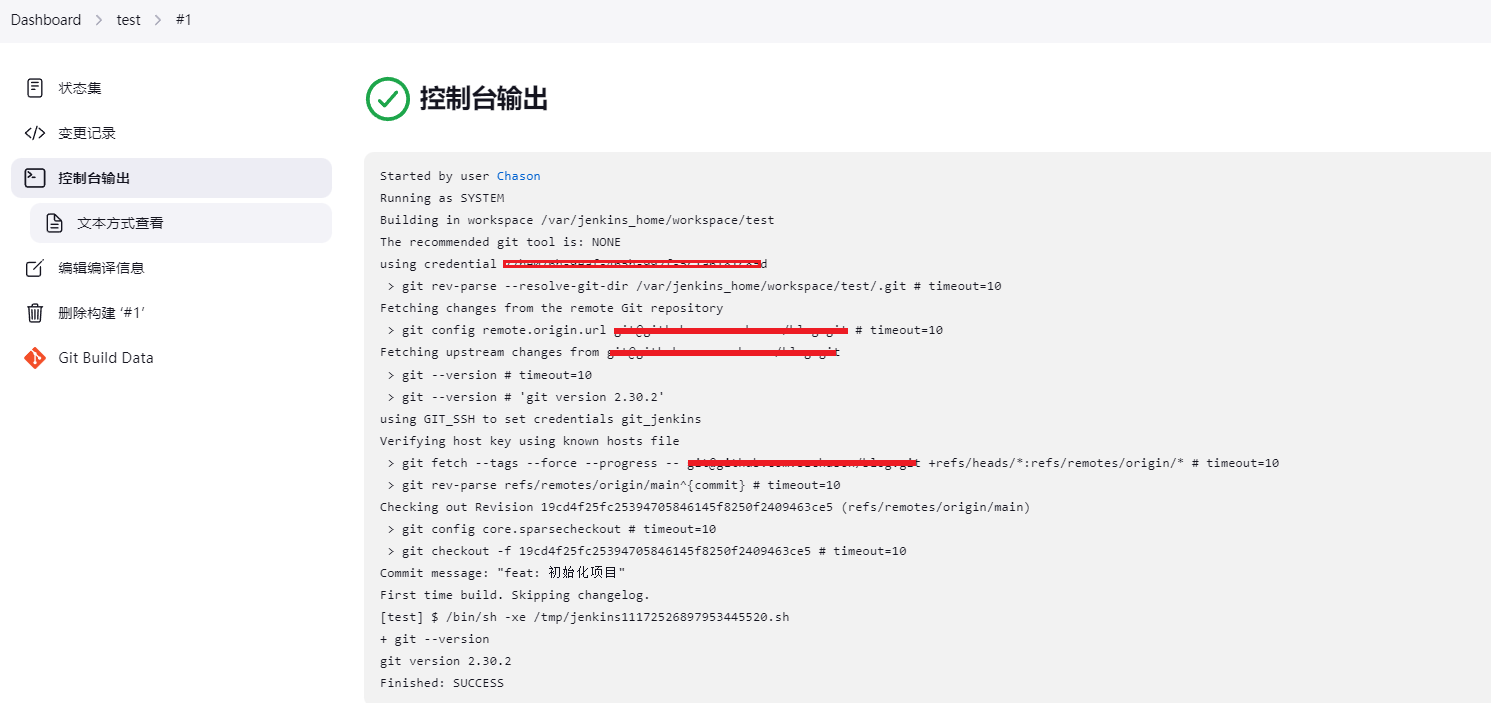
- 构建测试任务
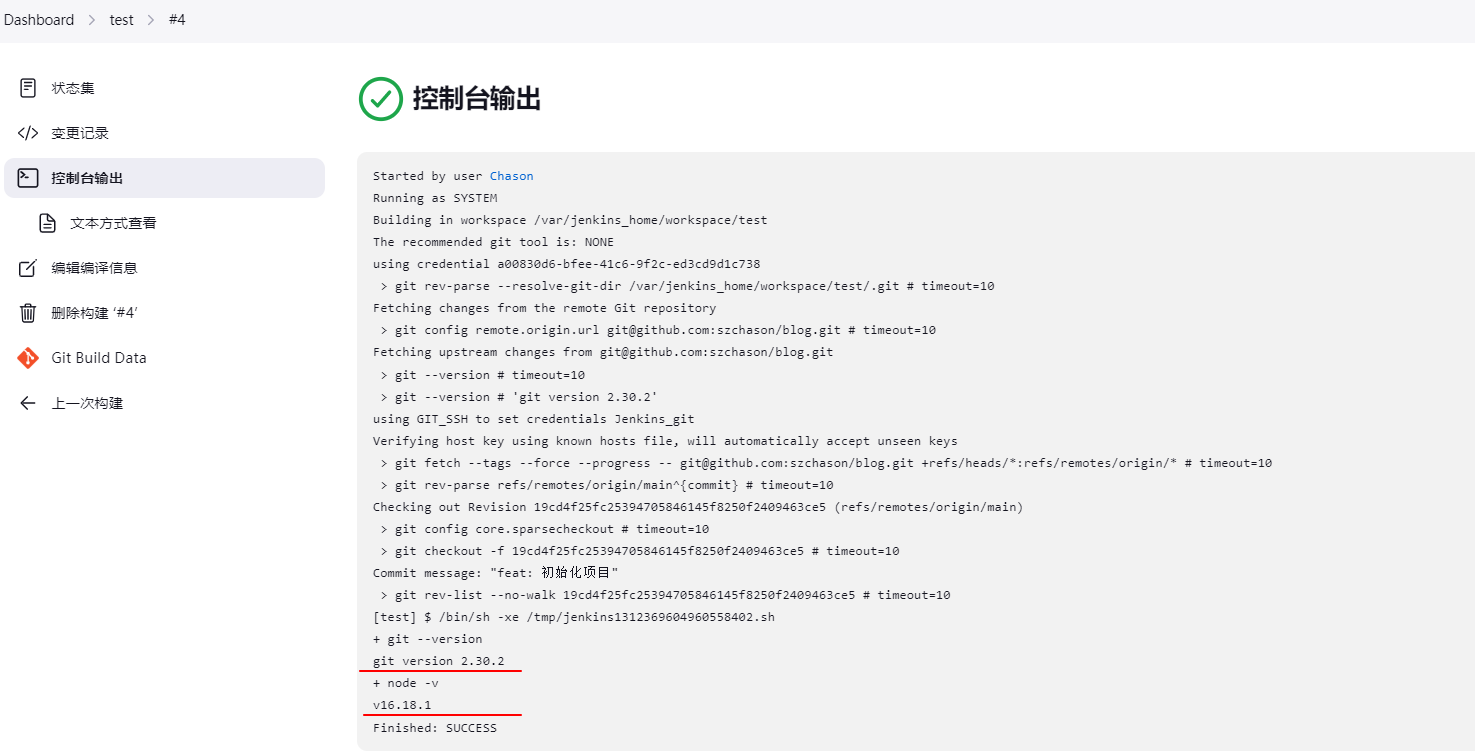
- 查看git和node的版本
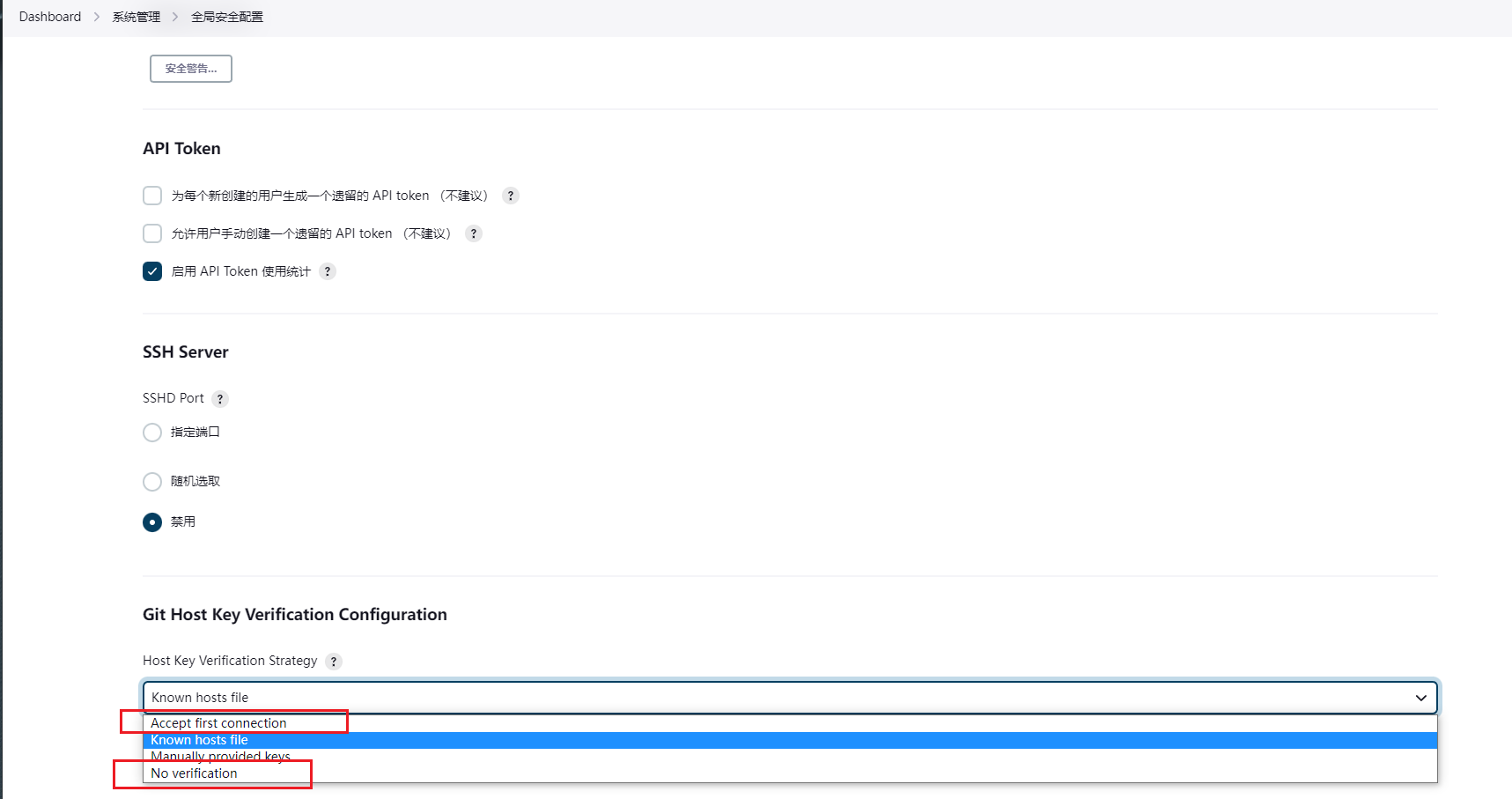
🔔注意:第一次构建可能会出现 Host key verification failed 原因拉取失败,这里推荐现在第一个 Accept first connection 进行第一次构建,构建成功后还原默认设置
错误输出
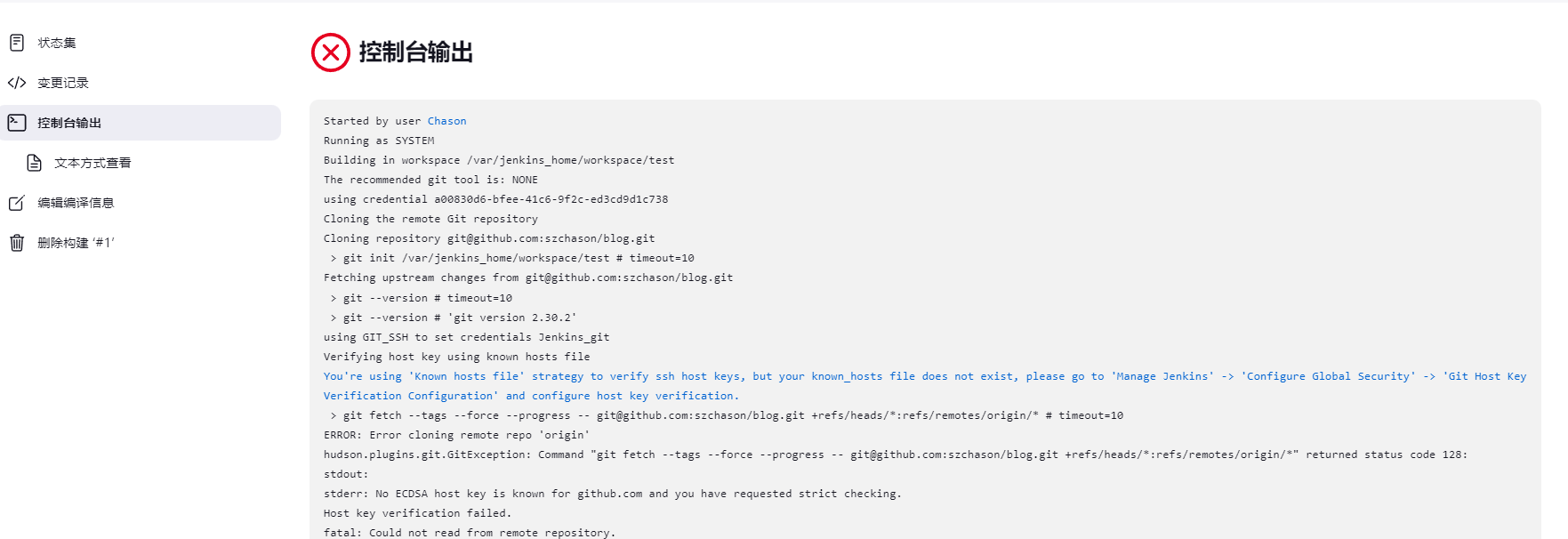
解决方案
八、jenkins使用宿主机的docker
在构建自动化项目之前,因为流程图中体现采用思路是 jenkins 构建镜像,属于docker来运行该制作的镜像。这里需要jenkins使用宿主机的 docker(容器卷映射 docker 文件至 jenkins 容器内),不推荐在 jenkins 容器里面在安装 docker
8.1、在映射docker文件之前,需要修改docker文件使用权限
使用 cd /var/run 命令进入到 /var/run 目录下
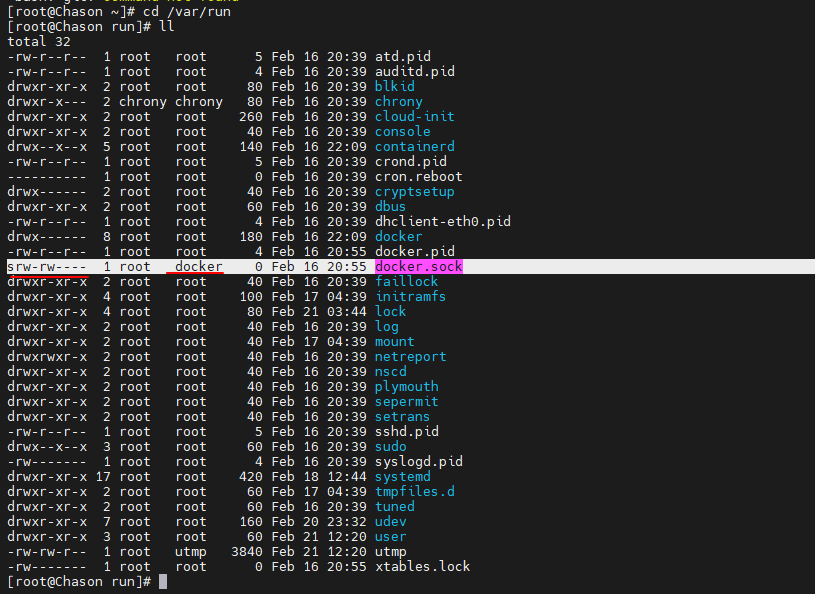
执行以下命令
chown root:root docker.sock
chmod o+rw docker.sock权限修改成功如下

8.2、将宿主机的docker文件映射到jenkins容器内
修改 /home/docker_jenkins/docke-compose.yml 文件即可
修改后的文件内容
version: '3'
services:
  docker_jenkins:
    image: jenkins/jenkins:lts-jdk11
    restart: always
    container_name: docker_jenkins
    ports:
      - 8080:8080
      - 50000:50000
    volumes:
      - ./jenkins_home:/var/jenkins_home
      - /var/run/docker.sock:/var/run/docker.sock #docker映射文件
      - /usr/bin/docker:/usr/bin/docker #docker映射文件
- /etc/docker/daemon.json:/etc/docker/daemon.json #docker映射文件执行 docker-compose up -d 进行重启 jenkins
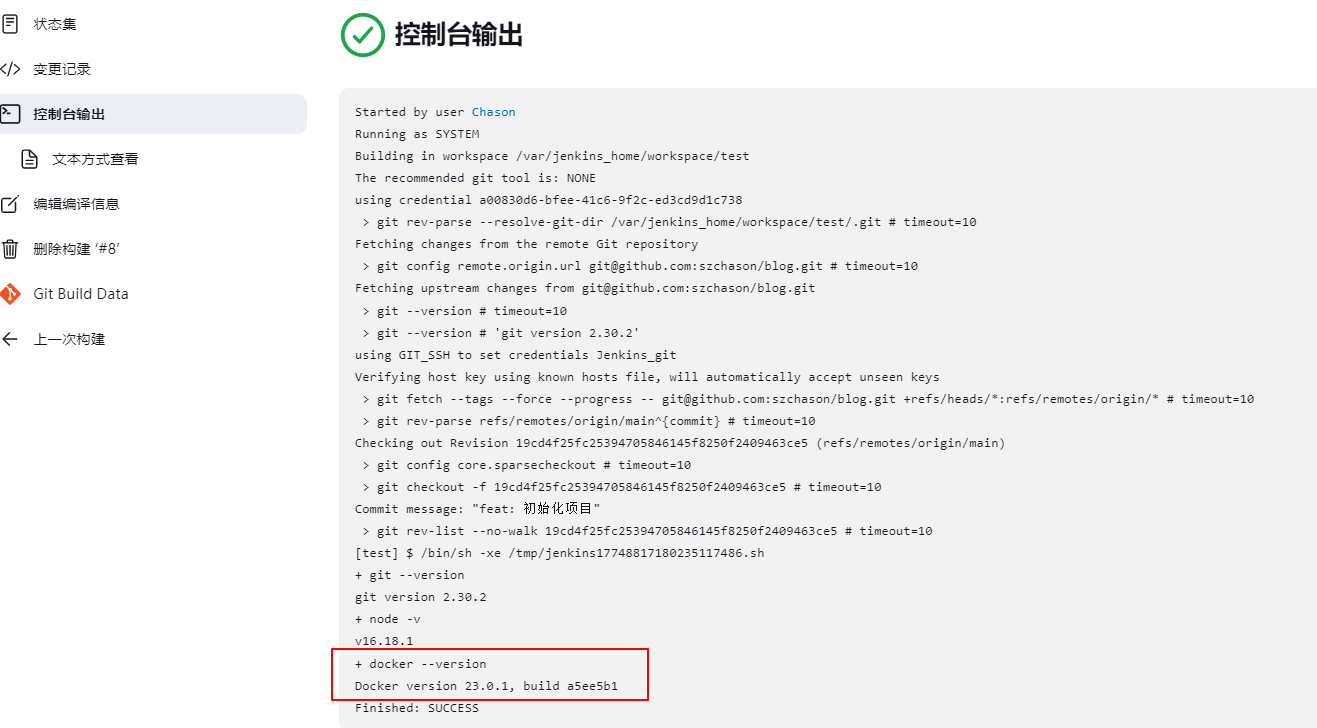
8.3、再次使用test项目执行shell脚本使用docker命令是否成功
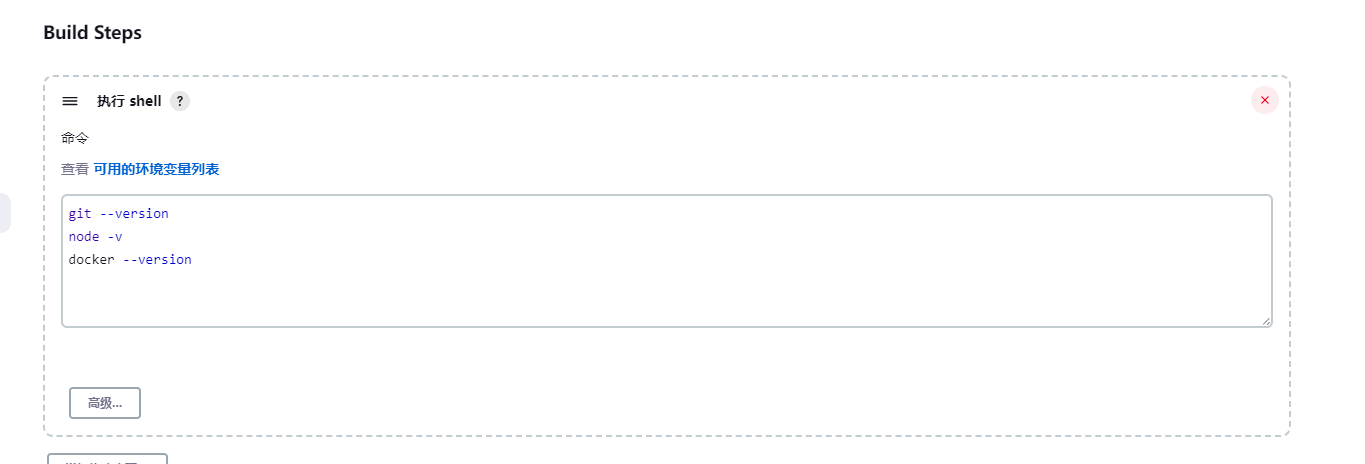
构建test项目,查看打印的日志
或者进入容器,验证 docker 是否有效
docker exec -it 容器id /bin/bash # 进入容器
docker --version # 验证docker命令执行如下图

九、创建jenkins的pipeline任务
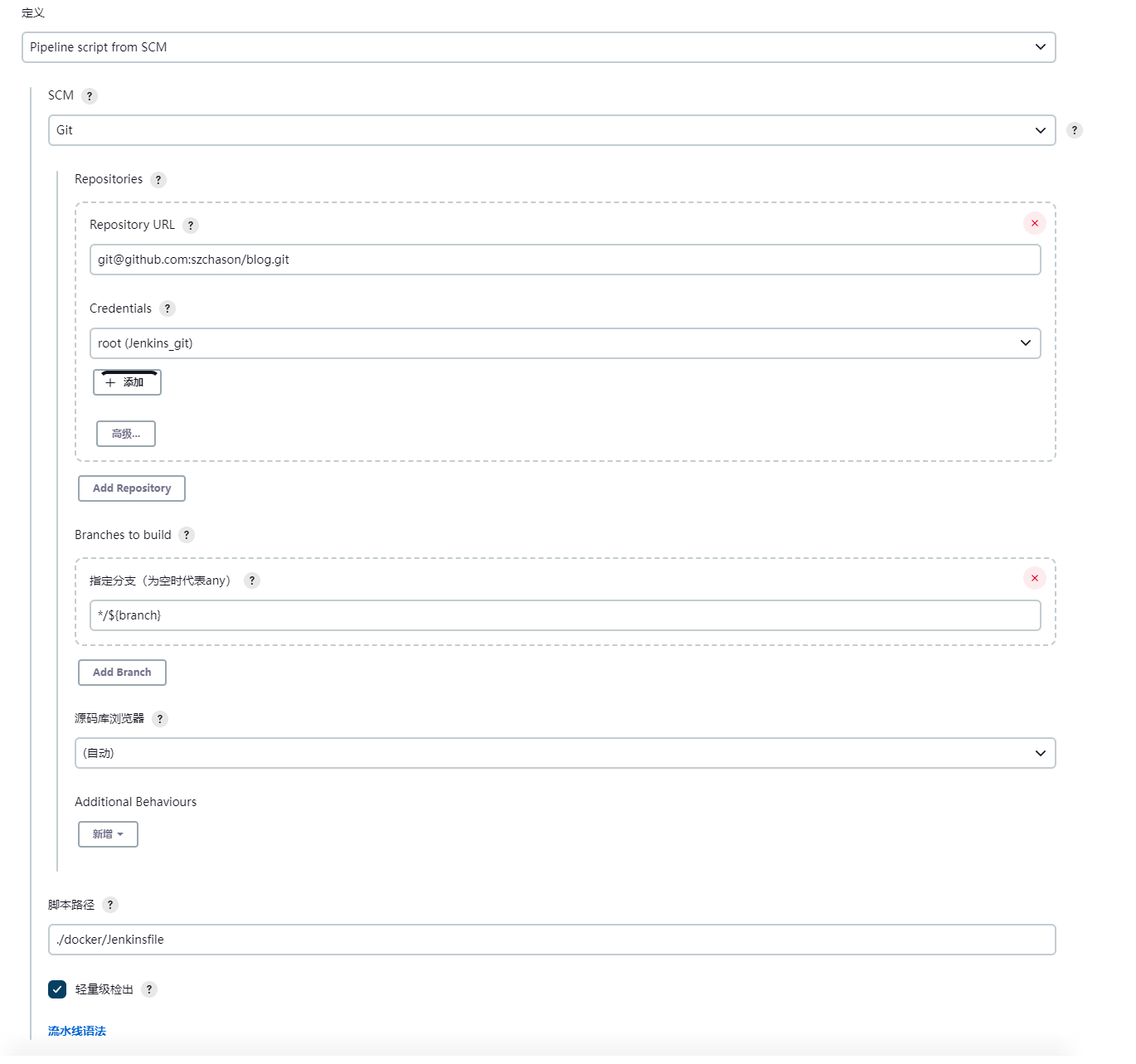
pipeline 使用项目 jenkinsfile 进行构建,可以进行灵活修改。
9.1、新建pipeline任务
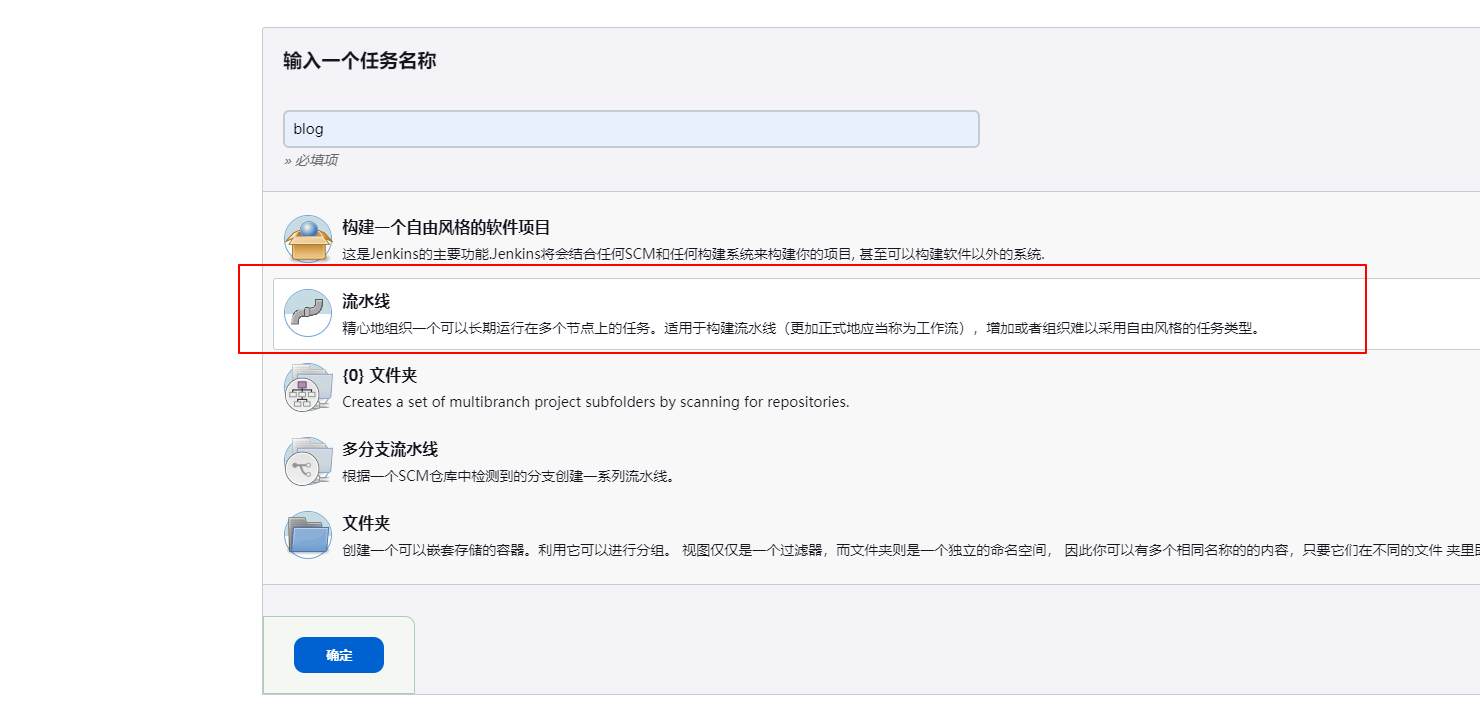
9.2、配置blog任务
- 添加机器人

- 配置触发器
选择 Generic Webhook Trigger 远程构建

配置远程构建参数
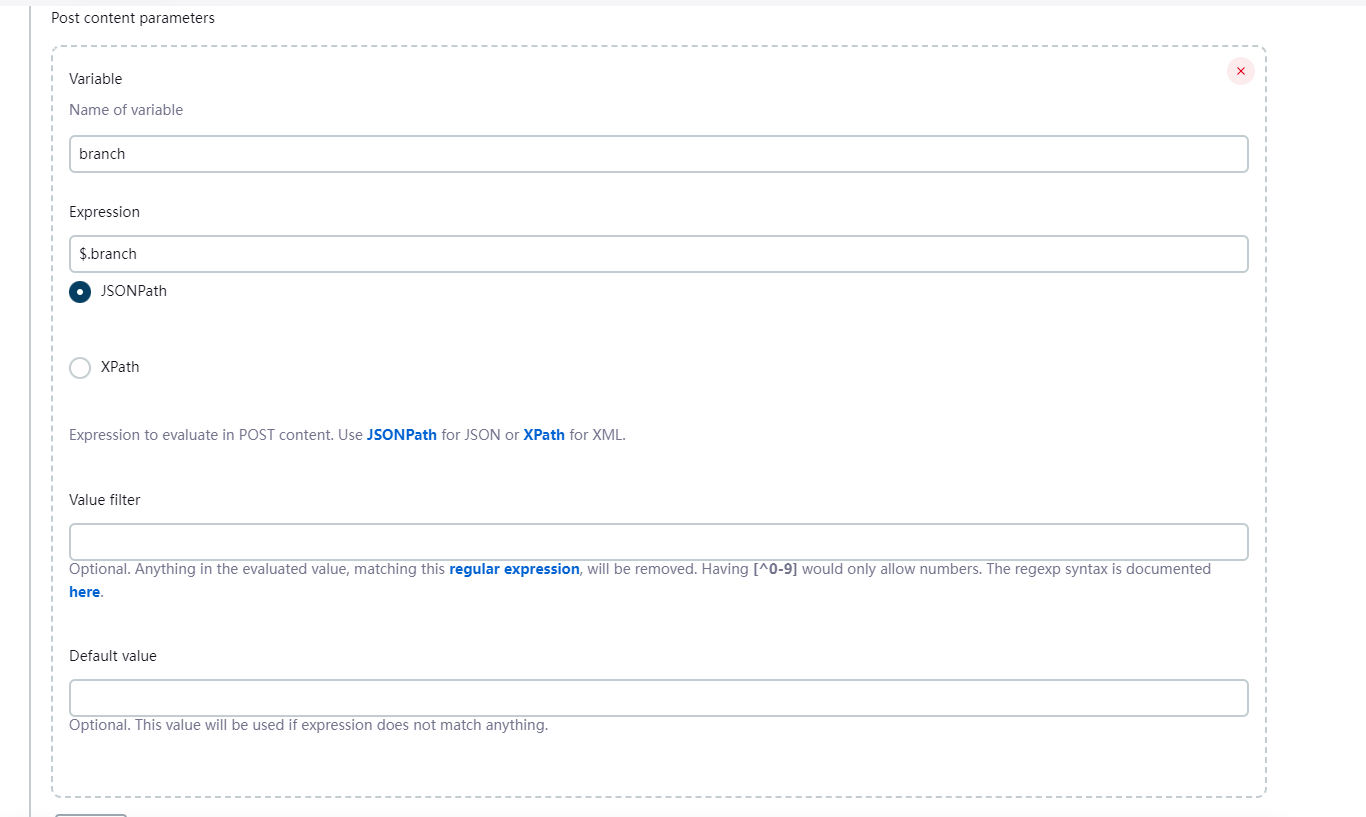
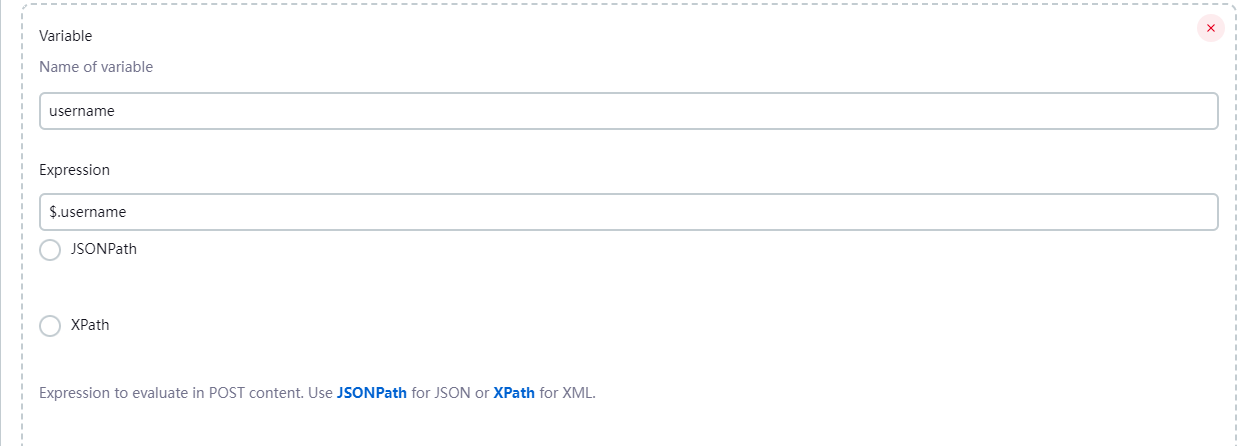
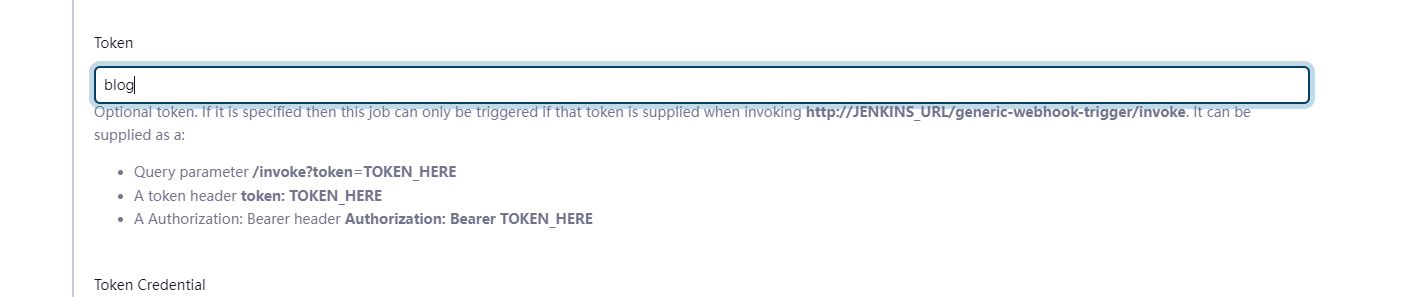
配置 token
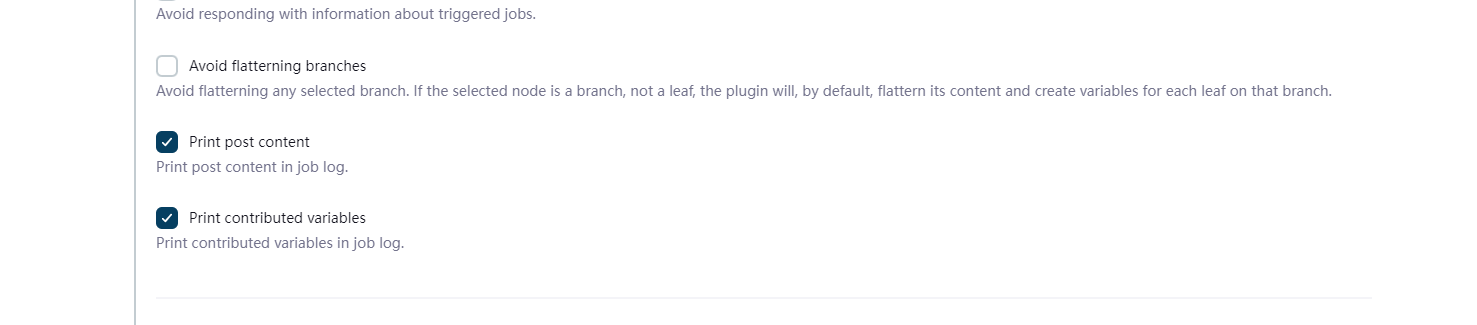
配置打印配置

配置流水线
十、github项目配置
在项目中创建 docker 文件目录,Linux 的 sh 脚本、dockerfile、jenkinsfile 都放在此目录下
10.1、配置jenkinsfile
pipeline {
    agent any
    environment {
    	  # 构建版本
        BUILD_VERSION = VersionNumber([
            versionNumberString: '${branch}_${BUILD_DATE_FORMATTED, "yyyyMMdd"}_${BUILDS_TODAY}',
        ])
    }

    triggers {
        # 远程构建,接收branch、username参数
        GenericTrigger(
            genericVariables: [
              [key: 'branch', value: '$.branch'],
              [key: 'username', value: '$.username']
            ],
            token: 'blog',
            printContributedVariables: true,
            printPostContent: true
        )
    }

    options {
        timestamps()
    }

    tools {
        git 'Default'
    }

    stages {
        # 拉取代码
        stage('pull code') {
            steps {
                git branch: '${branch}', credentialsId: '066f42b8-5d76-4e72-9e0f-0c167d191bfb', url: 'git@github.com:szchason/blog.git'
            }
        }
        # 安装npm包
        stage('install npm packages') {
            steps {
                nodejs('Node16.18.1') {
                    sh "npm i"
                    sh "npm run build"
                }
            }
        }
        # 运行脚本,构建镜像
        stage("build docker image") {
            steps {
                sh '/bin/bash ./docker/docker.sh'
            }
        }
    }

    post {
        success {
           # 构建成功后,jenkins后台输出版本号
            script {
                currentBuild.displayName = env.BUILD_VERSION
            }
            # 构建成功打tag
            git branch: '${branch}', credentialsId: '066f42b8-5d76-4e72-9e0f-0c167d191bfb', url: 'git@github.com:szchason/blog.git'
            sshagent(['066f42b8-5d76-4e72-9e0f-0c167d191bfb']) {
                sh "git tag -a -f ${env.BUILD_VERSION} -m 'jenkins Git plugin tagging with ${env.BUILD_VERSION}'"
                sh "git push origin ${env.BUILD_VERSION}"
            }
        }
    }
}🔔注意:credentialsId 需要使用 jenkins 生成的凭证 id
10.2、配置docker.sh脚本
#!/bin/bash

# Use jenkins job name as image name
image_name=$JOB_NAME
version="${BUILD_VERSION}"
echo $version

full_name="${image_name}:${version}"

echo $full_name

echo "---------------------"
echo "copy project files to docker folder"
cp -r ./dist ./docker
cd ./docker

echo "---------------------"
echo "stop container"
containerId=`docker ps -a | grep ${image_name} | awk '{print $1}'`
if [ "$containerId" != "" ] ; then
  docker stop $containerId
  docker rm $containerId
fi

echo "---------------------"
echo "start to build images"
docker build . -t $full_name

echo "---------------------"
echo "Delete images of other versions and run the latest one"
for tag in `docker module_img | grep ${image_name} | awk '{print $2}'`
do
  if [ "${tag}" != "${version}" ] ; then
     docker rmi -f "${image_name}:${tag}"
  fi
done

echo "docker run"
docker run --restart=always -dp 80:80 $full_name
echo "部署成功"10.3、配置Dockerfile
FROM nginx
COPY nginx.conf /etc/nginx/nginx.conf  # docker目录下的nginx.conf映射到制作的容器中
COPY dist/ /usr/share/nginx/html/十一、配置远程脚本
在根目录下创建bin目录,bin目录下创建index.mjs
11.1、配置index.mjs
import fetch from 'node-fetch';
import { execSync } from 'child_process';

let username = 'Anonymous';
let branch = 'dev';
let jobName = 'blog';
let jenkins_url = '';

try {
  username = execSync('git config --get user.name'); // 获取用户名
  branch = execSync('git rev-parse --abbrev-ref HEAD'); // 获取当前分支
  jenkins_url = execSync('npm config get jenkins_url'); // 从npm获取远程构建的地址
} catch (e) {}

if (!jenkins_url) {
  throw Error('缺少远程构建地址');
}

fetch(`${jenkins_url.toString().trim()}/generic-webhook-trigger/invoke?token=${jobName}`, {
  method: 'post',
  body: JSON.stringify({
    username: username.toString().trim(),
    branch: branch.toString().trim(),
  }),
  headers: { 'Content-Type': 'application/json' },
})
  .then((response) => response.json())
  .then((res) => {
    console.log(res);
  })
  .catch((err) => {
    console.log(err, '<---err');
});🔔注意:jobName 必须和 jenkinsfile 的 generic-webhook-trigger 插件配置 token 保持一致
10.2、package.json创建scripts脚本
  "scripts": {
    "deploy": "node bin/index.mjs"
  },