
Window10安装Java SE 8 (8u212) 版本
一、JDK 和 JRE 的概念
在安装 Java SE 8 之前,先了解一下我们要安装的 JDK / JRE 的概念。
JDK 的全称是 Java Development Kit,即 Java 开发工具包,是 Sun 公司提供的一套用于开发 Java 应用程序的开发包,它提供了编译、运行 Java 程序所需的各种工具和资源,包括 Java 编译器、Java 运行时环境(JRE),以及常用的 Java类库 等。
JRE,全称 Java Runtime Environment ,Java 运行时环境。它是运行 Java 程序的必须条件。如果只是运行Java 程序,可以只安装 JRE,无需安装 JDK。
一般都是直接安装 JDK,因为 JDK 内置了一个 JRE
1.1、JDK选择
了解完 JDK 概念之后,我们还要了解下目前 JDK 的现状。Sun 公司当初开发了 Java 语言,作为 Java 语言的开发工具包, JDK 在发展中被 Sun 公司分化为了两大分支。
Open JDK,开源(源代码公开)版本,以 GPL V2(General Public License)协议的形式开源Sun JDK,使用 JRL(Java Research License,Java 研究授权协议)发布。
其实两个分支版本,在发展中有很大部分的相同代码,不过Open JDK不如 Sun JDK 完整是肯定的(缺少一些特性API),且一部分代码由于产权等原因无法授权给 Open JDK 使用,便在 Open JDK 中替换为没有产权问题的代码。
很多大公司为了避免版权问题,都在使用基于 Open JDK 开发或自主开发的 JDK 版本,例如亚马逊的 Corretto、阿里巴巴的 Dragonwell、华为的毕昇等
另外,Sun (升阳公司)在2009年被 Oracle(甲骨文公司)收购了,Java 相关业务及版权也就归Oracle 所有。后续的 JDK 更新当然也就由 Oracle 负责了。在2009年到2019年期间,Oracle 没有做什么收费的大动作,但是这种情况在2019年1月1日出现了点变化。Oracle 宣布从2019年1月1日起,Oracle JDK 8 的后续更新将需要收费。Oracle JDK 8 的 8u211 和 8u212更新,开始把许可协议从 BCL 换成了 OTN,这就意味着,你不能在生产环境使用这类版本了。所以这里以 Oracle JDK 8的 8u212版本。
1.2、JDK下载
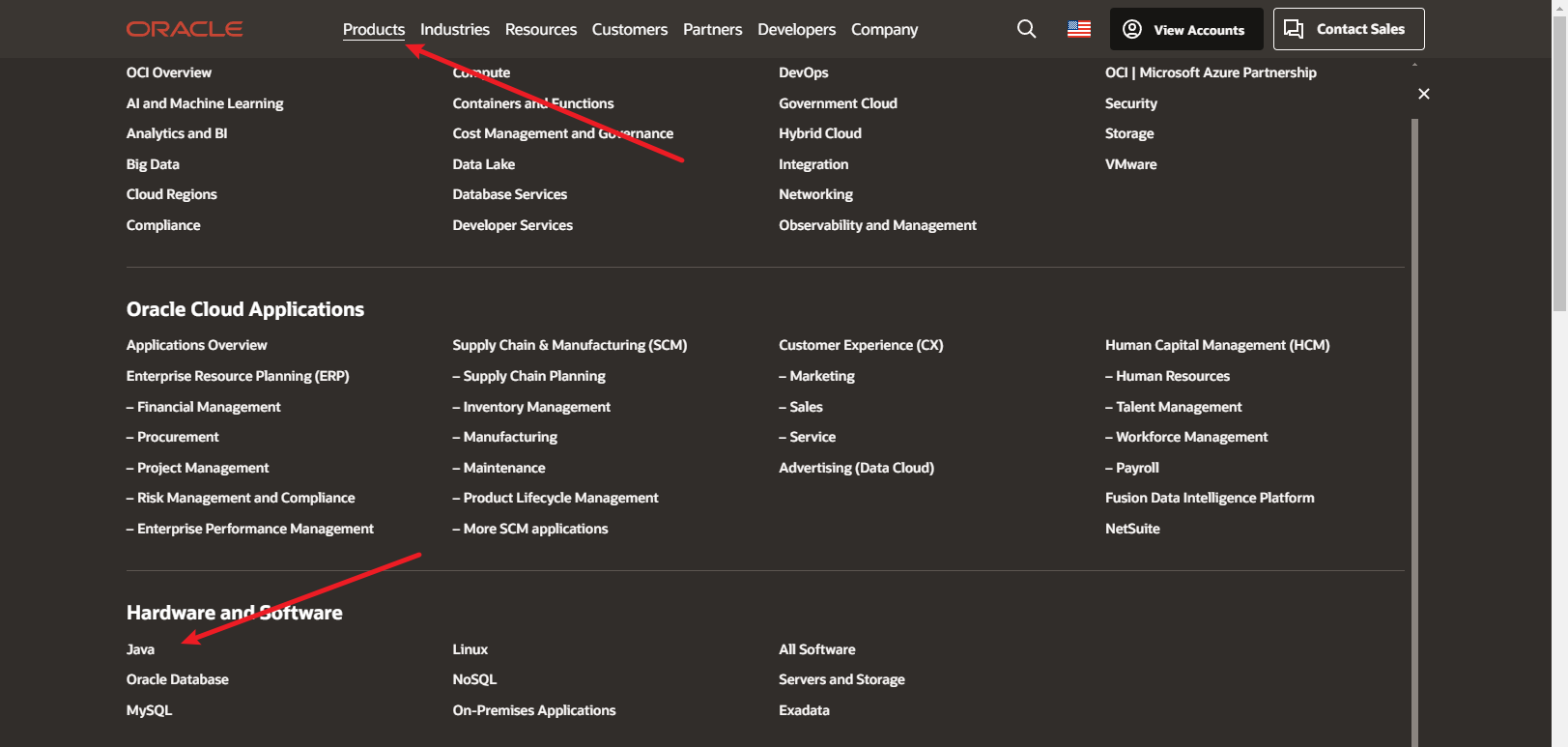
进入Oralce官网,点击 Products 栏,在 Hardware and Software 标题栏找到 java
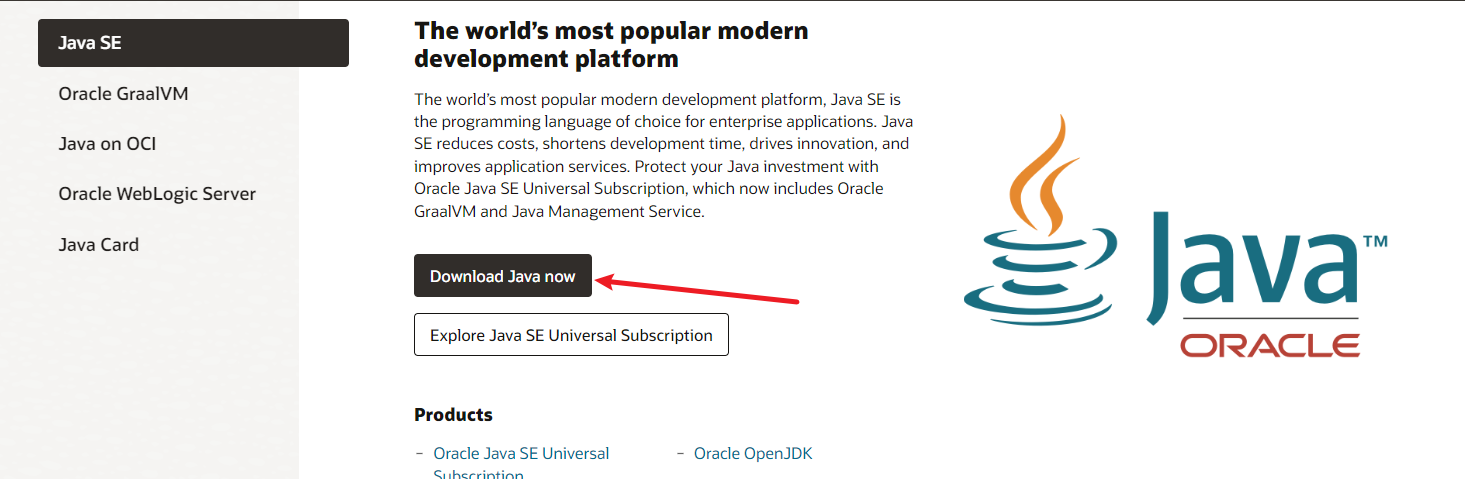
点击进入之后,找到 Download Java now 按钮
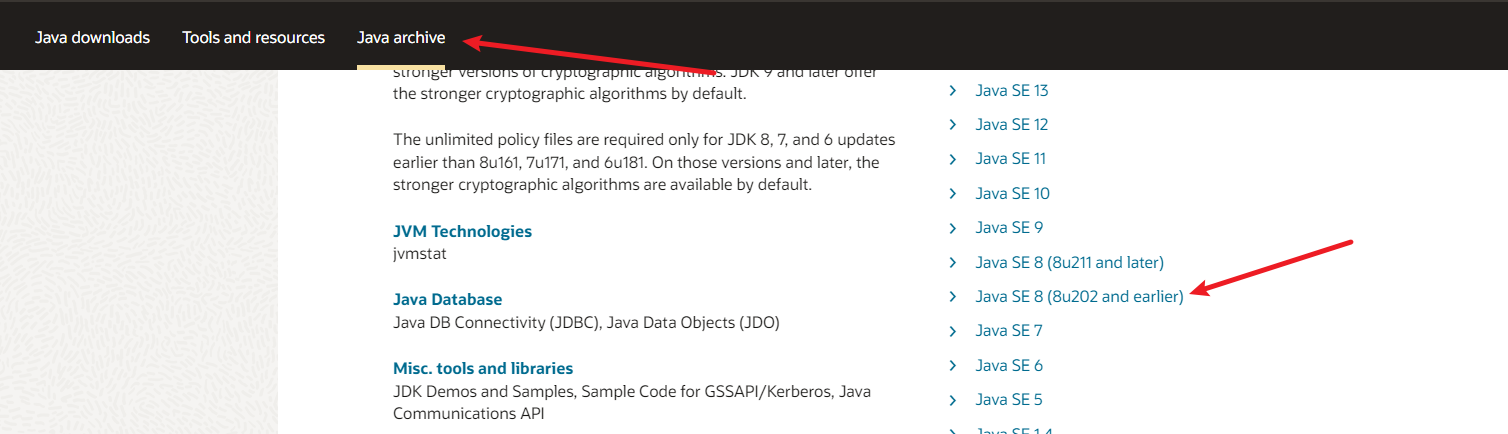
进入到下载页面,切换到 Java archive 下滚找到 Java SE 8 (8u212) 版本即可
找到对应操作系统的安装包点击下载即可
二、JDK安装流程
下载好了,开始安装 JDK
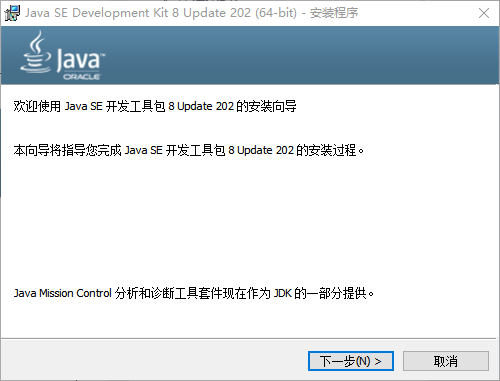
1、双击程序安装包,开始进行 JDK 安装,点击下一步。
2、点击更改,更改 JDK 的安装位置。
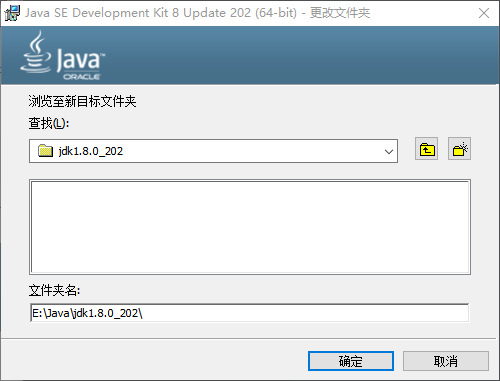
这个时候程序将要安装的位置已经更改,点击下一步即可开始安装。
安装完 JDK 后,会弹出一个提示框,提示我们安装的 JDK 版本不受到收费影响,点确定即可。
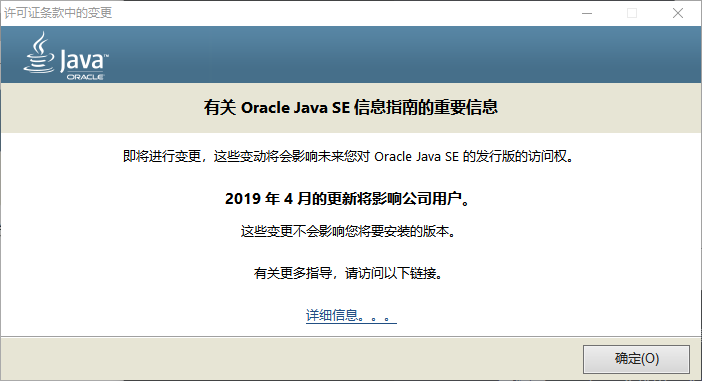
3、因为刚才我们没有放弃独立 JRE 的安装,所以现在开始安装它,自己更改好安装路径。
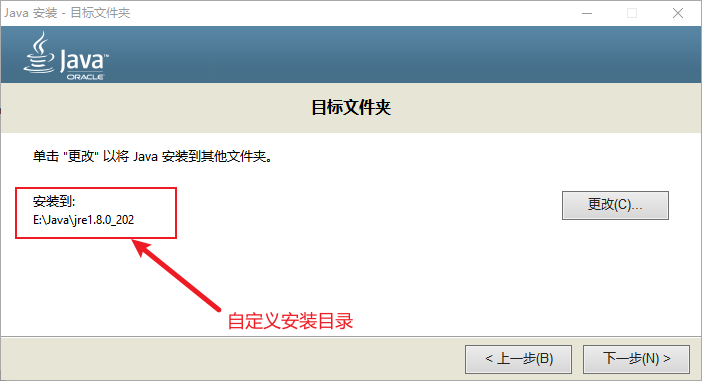
点击下一步,等待安装,安装成功点击关闭,即完成安装。
三、添加 jdk 的环境变量
在 window10 环境中打开编辑系统环境变量,在 用户变量 和 系统变量 中选择在 系统变量 添加一个JAVA_HOME变量
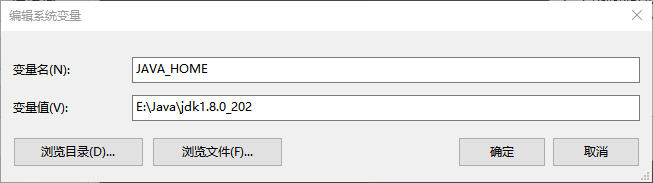
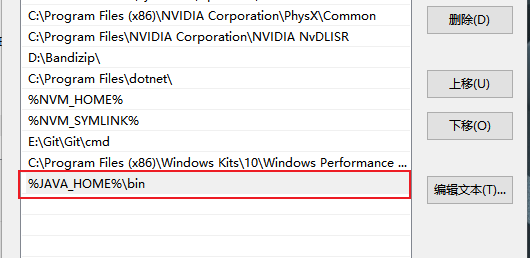
然后在系统变量的Path新建添加
输入以下命令,验证是否安装成功
java -version