
Linux系统和命令
一、什么是操作系统
1.1、什么是操作系统
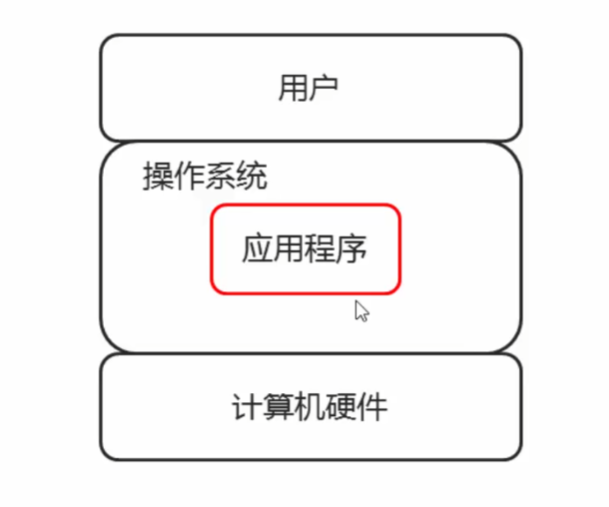
操作系统(Operating System,缩写为 OS)是一种软件,它负责管理和控制计算机的硬件和软件资源,同时作为用户与计算机硬件之间的接口。
操作系统通过协调和控制计算机程序的执行,提供了各种服务,如输入输出(I/O)、内存管理、处理器管理和文件管理等,使得用户能够便捷地使用计算机。
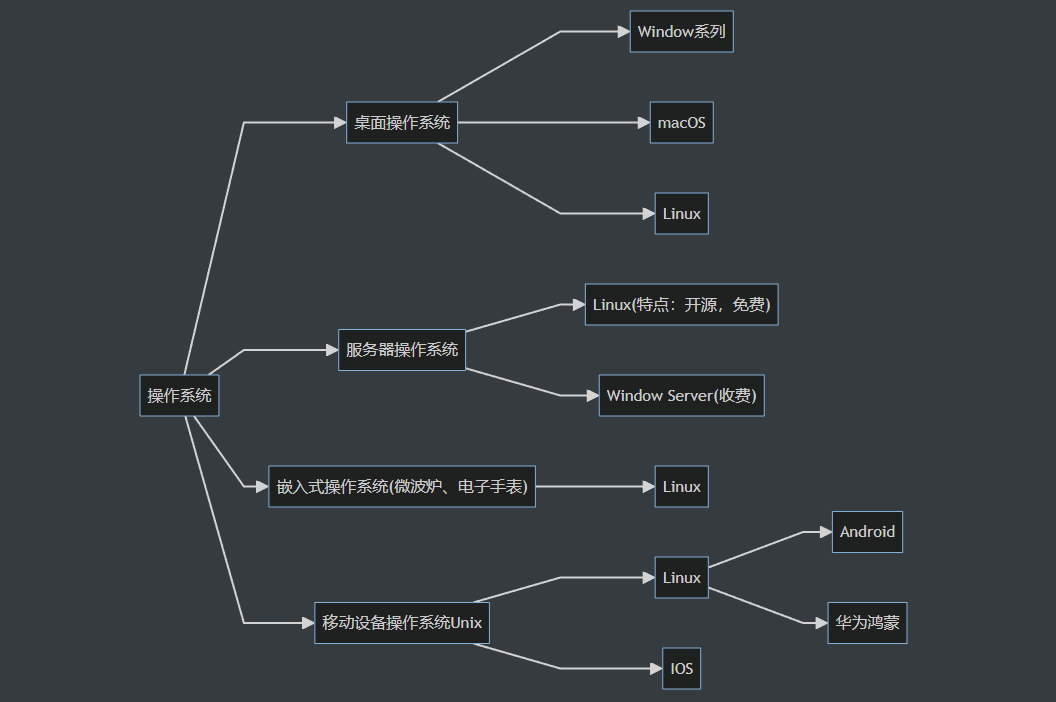
根据不同的应用场景,操作系统可以分为多种类型,包括桌面操作系统、手机操作系统、服务器操作系统和嵌入式操作系统等。操作系统被认为是计算机系统的核pa心组件,因为它充当了整个计算环境的中枢神经系统。
1.2、操作系统做的事情
- 管理与配置内存
- 决定系统资源供需的优先次序
- 控制输入设备与输出设备
- 操作网络与管理文件系统等基本事务
- 操作系统也提供一个让用户与系统交互的操作界面
1.3、主流的操作系统
二、认识Linux
2.1、Linux的发展历程
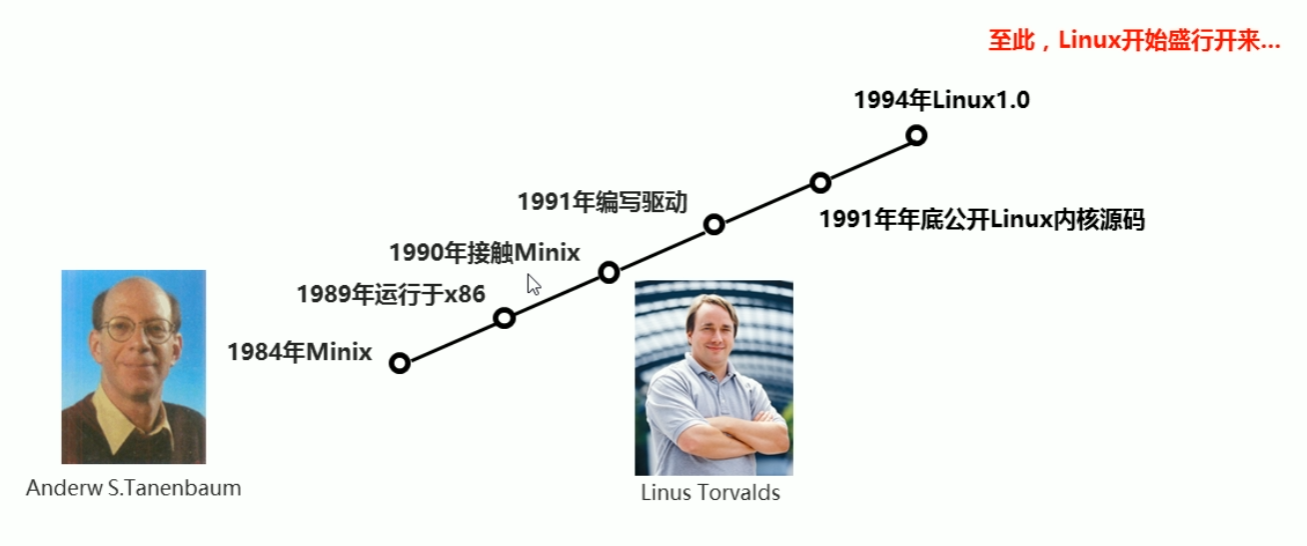
2.2、什么是Linux?
Linux 是一套免费使用和自由传播的类Unix操作系统。是一个基于 POSIX 和 Unix 的多用户、多线程、多任务、支持多线程和多 CPU 的操作系统
它能运行主要的 Unix 工具软件,应用程序和网络协议,它支持 32 位和 64 位硬件。
Linux 继承了 Unix 以网络为核心的设计思想,是一个性能稳定的多用户网络操作系统。
2.3、Linux的基本思想

2.4、Linux的特点
- 完全免费
- 完全兼容 POSIX1.0 标准
- 多用户,多任务
- 良好的界面(部分版本有)
- 支持多种平台
- 代码开源
2.5、Linux的组成部分
Linux 一般由内核、Shell、文件结构和实用工具4个主要部分组成。内核是所有组成部分中最为基础、最重要的部分。
2.5.1、内核
内核(Kernal)是整个操作系统的核心,管理着整个计算机的软硬件资源。内核控制整个计算机的运行,提供相应的硬件驱动程序、网络接口程序,并管理所有程序的执行。内核提供的都是操作系统最基本的功能。
Linux 内核源代码主要是用C语言编写的,Linux 内核采用比较模块化的结构,主要模块包括存储管理、进程管理、文件系统管理、设备管理和驱动、网络通信和系统调用等。
Linux 内核源代码通常安装在 /usr/src/linux 目录下,可供用户查看和修改。
2.5.2、Linux Shell
Shell 是系统的用户界面,提供了用户与内核进行交互操作的一种接口。它接收用户输入的命令并把它送入内核去执行。实际上,Shell 是一个命令解释器,它解释由用户输入的命令并且把它们送到内核。Shell 还有自己的编程语言用于命令编辑,它允许用户编写由 Shell 命令组成的程序。Shell 编程语言具有普通编程语言的很多特点,比如它也有循环结构和分支控制结构等,用这种编程语言编写的 Shell 程序与其他应用程序具有同样的效果。
2.5.3、Linux文件结构
文件结构是文件存放在磁盘等存储设备上的组织方法,主要体现在对文件和目录的组织上。目录提供了管理文件的一个方便而有效的途径。我们能够从一个目录切换到另一个目录,而且可以设置目录和文件的权限,设置文件的共享程度。
使用 Linux,用户可以设置目录和文件的权限,以便允许或拒绝其他人对其进行访问。Linux 目录采用多级树结构,用户可以浏览整个系统,可以进入任何一个已授权进入的目录,访问那里的文件。
2.5.4、Linux实用工具
标准的 Linux 系统都有一套叫做实用工具的程序,它们是专门的程序,如编辑器、执行标准的计算操作等。用户也可以产生自己工具。实用工具可分为3类。
- 编辑器:用于编辑文件。Linux 的编辑器主要有 Ed、Ex、Vi 和 Emacs。Ed 和 Ex 是行编辑器,Vi 和 Emacs 是全屏幕编辑器。
- 过滤器:用于接收数据并过滤数据。Linux 的过滤器(Filter)读取用户文件或其他地方的输入,检查和处理数据,然后输出结束。
- 交互程序:允许用户发送信息或接收来自其它用户的信息。交互程序是用户与机器的信息接口。
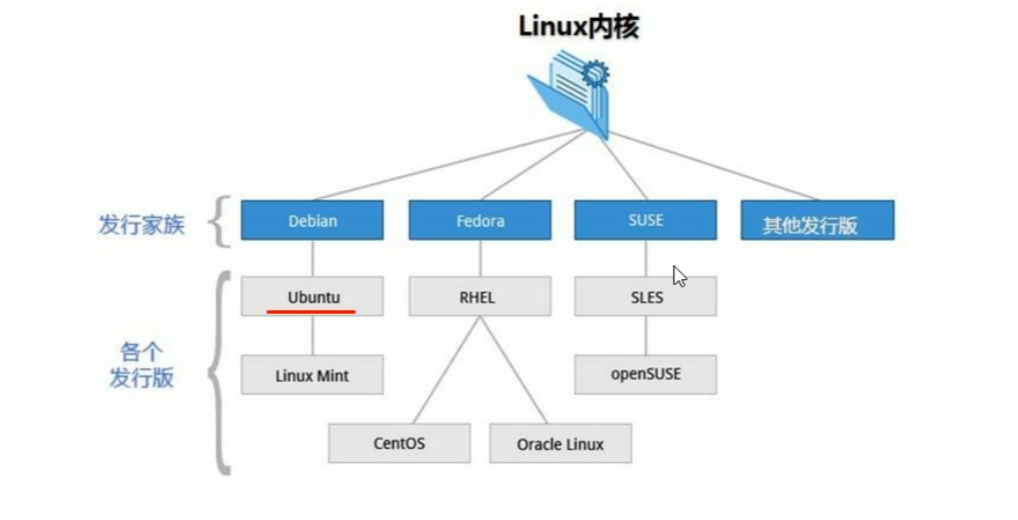
2.6、Linux发行商和常见发行版
三、安装Linux
详情参考 VMware安装CentOS系统 和 VMware安装Ubuntu系统
四、Linux文件类型和目录结构
4.1、Linux文件系统的结构
Linux 文件系统的结构层次鲜明,就像一颗倒立的树,最顶层是其根目录(root)
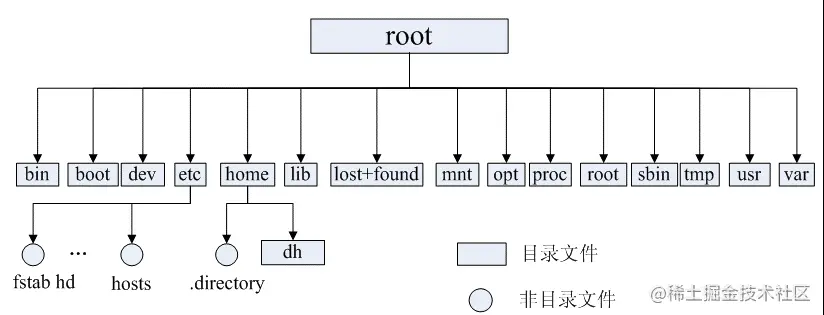
注意:根目录(root)与系统超级管理员 root 含义不一致,前者代表的是目录的根级,后者只是一个用户目录,管理员 root 文件夹在根目录(root)下
4.2、常见目录说明
| 目录名称 | 说明 |
|---|---|
| /bin | 存放二进制可执行文件(ls、cat、mkdir 等),常用命令一般都在这里 |
| /etc | 存放系统管理和配置文件 |
| /home | 存放所有用户文件的根目录,是用户主目录的基点,比如用户 user 的主目录就是 /home/user,可以用 ~user 表示; |
| /usr | 用于存放系统应用程序 |
| /opt | 额外安装的可选应用程序所放置的位置。一般情况下,我们可以把tomcat等都安装到这里 |
| /proc | 虚拟文件系统目录,是系统内存的映射。可直接访问这个目录来获取系统信息 |
| /root | 超级用户(系统管理员)的主目录(特权阶级^o^); |
| /sbin | 存放二进制可执行文件,只有 root 才能访问。这里存放的是系统管理员使用的系统级别的管理命令和程序。如 ifconfig等; |
| /dev | 用于存放设备文件; |
| /mnt | 系统管理员安装临时文件系统的安装点,系统提供这个目录是让用户临时挂载其他的文件系统; |
| /boot | 存放用于系统引导时使用的各种文件; |
| /lib | 存放着系统运行相关的库文件; |
| /tmp | 用于存放各种临时文件,是公用的临时文件存储点; |
| /var | 用于存放运行时需要改变数据的文件,也是某些大文件的溢出区,比方说各种服务的日志文件(系统启动日志等) |
| /lost+found | 这个目录平时是空的,系统非正常关机而留下 “无家可归” 的文件(windows下叫什么.chk)就在这里。 |
五、Linux命令
5.1、目录切换命令
| 命令 | 含义 |
|---|---|
| cd usr | 切换到该目录下的usr目录 |
| cd ../ 或 cd .. | 切换到上一层目录 |
| cd / | 切换到系统根目录 |
| cd ~ | 切换到用户主目录 |
| cd - | 切换到上一个所在目录 |
| pwd | 显示当前所在目录的路径 |
5.2、目录操作命令
5.2.1、查看目录
ls [-a -l -al] [文件路径]

# 例如:
ls -a /home5.2.2、创建目录
mkdir 目录名称

# 例如:
mkdir test(在当前目录下)5.2.3、删除目录
rm [-rf] 目录注意:rm 命令不仅可以删除目录,也可以删除其他文件或压缩包,为了增强记忆,无论删除任何目录或文件,都直接使用 rm -rf 目录/文件/压缩包
5.2.4、修改目录(重命名)
mv 目录名称 新目录名称

# 例如
mv test newTest5.2.5、拷贝目录
cp -r 目录名称 目录拷贝的目标位置 其中:-r 代表递归拷贝注意:cp 命令不仅可以拷贝目录还可以拷贝文件,压缩包等,拷贝文件和压缩包时不用写 -r 递归
5.2.6、移动目录(剪切)
mv 目录名称 目录的新位置注意:mv 命令不仅可以对目录进行剪切操作,对文件和压缩包等都可执行剪切操作。另外 mv命令 与 cp命令 的结果不同,mv 命令好像文件 “搬家”,文件个数并未增加。而 cp命令 对文件进行复制,文件个数增加了
5.2.7、寻找目录
find 目录 参数命令示例说明
| 命令 | 用途说明 |
|---|---|
| find . | 列出当前目录及子目录所有文件和文件夹 |
| find /home -name "*.txt" | 在 /home 目录下查找以 .txt 结尾的文件名 |
| find /home -iname "*.txt" | 在 /home 目录下查找以 .txt 结尾的文件名,并忽略大小写 |
| find . -name "*.txt" -o -name "*.pdf" | 当前目录及子目录下查找所有以 .txt 和 .pdf 结尾的文件 |
5.3、文件操作命令
5.3.1、创建文件
touch 文件名称

# 重命名文件名
mv 旧文件名 新文件名5.3.2、修改文件内容
vi 文件
# 或者
vim 文件

# 命令说明
# 步骤一:使用 vi 和 vim 表示打开文件
# 步骤二:如果需要编辑需要按 INSERT 键
# 步骤三:编辑完成之后,按 ESC 键,如何输入 :wq 或 :q! (输入 wq 代表写入内容并退出,即保存;输入q!代表强制退出不保存)5.3.3、查看文件内容命令
cat 文件名称5.3.4、删除文件
rm [-rf] 文件名称这里的 -r 代表递归删除,删除文件时可以不加 -r,-f 表示强制删除
5.4、压缩文件的操作命令
Linux 的打包文件一般是以 .tar 结尾的,压缩的命令一般是以 .gz 结尾的。而一般情况下打包和压缩是一起进行的,打包并压缩后的文件的后缀名一般 .tar.gz
5.4.1、压缩文件
tar -zcvf 打包压缩后的文件名 要打包压缩的文件| 参数 | 参数含义 |
|---|---|
| -z | 调用gzip压缩命令进行压缩 |
| -c | 打包文件 |
| -v | 显示运行过程 |
| -f | 指定文件名 |
5.4.2、解压文件
tar [-xvf] 压缩文件| 参数 | 参数含义 |
|---|---|
| -x | 代表解压 |
| -v | 显示运行过程 |
| -f | 指定文件名 |
5.5、用户以及用户组管理
Linux 系统中的每个用户都有以一个唯一的用户名和用户ID。组(group)是一组用户的集合,它们共享相同的权限,每个组都有一个组名和组ID(gid)。用户可以被分配到一个或多个组中
5.5.1、查看用户信息
查看系统内的所有用户
cat /etc/passwd
# 或
getent passwd/etc/passwd 目录保存了所有用户的配置信息(无敏感信息),这里将返回的结果摘取其中的一部分,一般来说这通常会包含很多用户(包括非自己创建的)
root:x:0:0:root:/root:/bin/bash
caigh:x:1000:1000:caigh:/home/caigh:/bin/bash其中以 : 进行分割所代表的含义为 用户名:密码占位符:用户ID:组ID:用户全名:家目录:登录Shell
| 名称 | 含义 |
|---|---|
| 用户名 | 用户账户的名称,用于登录系统 |
| 密码占位符 | 在现代系统中,这个字段通常包含一个 “x”,表示密码已被移到了 /etc/shadow 文件中加密存储,以增强安全性 |
| 用户ID | 一个唯一的数字标识,用于识别用户。0 为 root 用户,普通用户ID通常从1000开始 |
| 组ID | 用户基本组的ID,决定了用户所属的初始组,与 /etc/group 文件中的组信息相匹配 |
| 用户全名 | 用户的全名 |
| 家目录 | 用户登录后的默认工作目录 |
| 登录Shell | 用户登录后的默认使用的 Shell 类型,如 /bin/bash 。如果这一项被设置为非交互式 Shell(如 sbin/nologin)则用户无法登录系统 |
5.5.2、查看用户组信息
cat /etc/group
# 或
getent group这里将返回的结果摘取其中的一部分,一般来说这通常会包含很多用户组(包括非自己创建的)
root:x:0:
caigh:x:1000:其中以 : 进行分割所代表的含义为 组名:密码占位符:组ID:附属用户列表
| 名称 | 含义 |
|---|---|
| 组名 | 用户组的名称,用户标识该组 |
| 密码占位符 | 使用 “x” 表示,实际密码会存储在 /etc/gshadow 或类似文件中 |
| 组ID | 一个唯一标识组 |
| 附属用户列表 | 属于该组的用户列表,用户名之间用逗号(,)分隔。 |
5.5.3、用户的分类
在 Linux 下,用户被分为三类
| 用户 | 含义说明 |
|---|---|
| 超级用户(root,uid=0) | 用户在系统上有完全权限:可以修改和删除任何文件;可以运行任何命令,通常使用/root作为主目录 |
| 系统用户(uid>1&&uid<999) | 普通用户是使用系统的真实用户人群。一般情况下,普通用户只在自己的主目录和系统范围内的临时目录里(如 /tmp 和 /var/tmp)创建文件。普通用户通常把 /bin/bash 作为登录 Shell 和 /home 的子目录作为主目录 |
| 普通用户(uid>1000) | 系统用户不代表人,而代表系统的组成部分,是用于服务,进程运行使用的用户。系统用户通常没有登录 Shell,因为它们不代表实际登录的用户。系统用户的主目录很少在 /home 中,而通常在属于相关应用的系统目录中 |
5.5.4、查询用户所属分组
id 用户名
# 或
groups 用户名例如
id caigh
uid=1000(caigh) gid=1000(caigh) groups=1000(caigh),4(adm),24(cdrom),27(sudo),30(dip),46(plugdev),110(lxd)返回示例结果如下

其中,groups 后续表示的是用户所属分组和 gid
5.5.5、添加用户
# 该命令会引导你完成一系列的设置,包括设置密码
adduser 新用户名
# 或
# 不自动创建家目录和设置密码
useradd [-u,-d,-e,-g,-G] 用户名| 选项 | 说明 |
|---|---|
| -u | 指定用户的 uid 号,要求该 uid 未被其他用户使用 |
| -m | 创建用户的家目录 |
| -M | 不创建用户的家目录 |
| -e | 指定用户的账户失效时间,可使用 YYY-MM-DD 的日期格式 |
| -g | 指定用户的基本组名 (或使用 gid) |
| -G | 指定用户的附加租名(或使用 gid) |
使用示例如下
sudo useradd -m tsai在 Linux 系统中,添加新用户时系统会默认创建同名的用户组。这是Linux用户管理的基本机制,确保用户权限隔离和资源归属清晰,如下图

5.5.6、删除用户
删除用户及其家目录可以使用 userdel 命令,如果要保留家目录,可以添加-r选项
userdel -r 用户名5.5.7、修改用户密码
# 设置 用户名
passwd 用户名
# 清除用户密码
passwd -d 用户名5.5.8、切换用户
# 切换到 root 用户
su -

# 切换到指定用户名
su - 用户名

# sudo 命令(是当前用户切换到root,然后以root身份执行命令,执行完成后,直接退回到当前用户)
sudo +后续命令

# 退出切换的当前用户
exit5.5.9、修改用户信息
usermod [选项] 用户名

# 例如:修改用户的用户组ID
usermod -g new_groupID username5.5.10、用户组管理
# 创建新组
addgroup 组名

# 将用户添加到组
addgroup 用户名 组名

# 从用户组中移除用户
deluser 用户名 组名

# 删除组
groupdel 组名

# 强制删除用户组(如果组中仍有用户)
groupdel -f 组名5.6、文件权限命令
5.6.1、文件权限说明
操作系统中每个文件都有特定的权限,所属用户和所属组。权限是操作系统用来限制资源访问的机制,在Linux中权限一般分为读(readable)、写(writable)和执行(excutable),分为三组。分别对应文件的属主(owner),属组(group)和其他用户(other),通过这样的机制来限制那些用户、那些组可以对特定的文件进行什么样的操作。
ls -al // 查看某个目录下的文件或目录权限示例展示如下
drwxrwxr-x 2 caigh caigh 4096 Sep  1 13:44 a.txt
-rw-rw-r-- 1 caigh caigh 0 Sep 1 13:45 b.txt对于其中的 drwxrwxr-x 和 -rw-rw-r-- 说明如下图
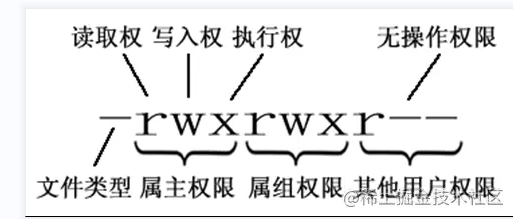
文件类型解释如下
| 文件类型 | 说明 |
|---|---|
| d | 代码目录 |
| - | 代表文件 |
| l | 代表链接 |
读写执行权限划分如下
| 权限名称 | 说明 |
|---|---|
| r | 代表权限可读,r 也可以用数字 4 表示 |
| w | 代表权限是可写,w 也可以用数字 2 表示 |
| x | 代表权限是可执行,x 也可以用数字 1 表示 |
r、w、x 对于文件和目录而言,读写执行代表不同的意义
| 所属 | 权限名称 | 可执行操作 |
|---|---|---|
| 文件 | r | 可以使用 cat 查看文件内容 |
| 文件 | w | 可以修改文件的内容 |
| 文件 | x | 可以将其运行为二进制文件 |
| 目录 | r | 可以查看目录下的列表 |
| 目录 | w | 可以创建和删除目录下文件 |
| 目录 | x | 可以使用 cd 命令进入目录 |
5.6.2、文件所有者和所属组修改
在Linux操作系统中,文件权限是用来控制不同用户对文件或目录的访问权限。每个文件都有一个所有者(属主 owner)和一个所属组(属组 group),以及其他的用户(others)
| 文件 | 说明 |
|---|---|
| 所有者 | 一般为文件的创建者,谁创建了该文件,就成为该文件的所有者,用 ls -l 命令可以看到文件的所有者 |
| 所属组 | 当某个用户创建了一个文件后,这个文件的所在组就是该用户所在的组 用 ls -l 命令可以看到文件的所有组 |
| 其他组 | 除开文件的所有者和所在组的用户外,系统的其它用户都是文件的其它组 |

# 修改文件的所有者
chown 用户名 文件名

# 修改文件所有者和所属组
chown 用户名:所属组 文件名

# 修改所属组
chgrp 组名 文件名

# 综合修改文件/目录的权限
# u 表示所有者
# g 表示所属组
# o 表示其他用户
chmod u=rwx,g=rw,o=r 文件名(或目录名)

# 其他 chmod 方式使用
chmod u+x 文件名 # 给所有者添加执行权限
chmod u-x 文件名 # 给所有者删除执行权限

# 数字表示法
# 读:4,写:2,执行:1,综合就是 4+2+1 = 7
chmod 755 文件名 # 相当于 u=rwx,g=rx,o=rx
chmod 777 文件名 # 相当于 u=rwx,g=rwx,o=rwx

# -R 选项
chmod -R 777 目录名 # -R 选项表示递归地更改指定目录及其所有子目录和文件的权限5.7、grep、sed、awk相关命令
Linux 正则表达式如下
| 符号 | 含义 | 符号 | 含义 |
|---|---|---|---|
| ^ | 标记开头(最左侧) | $ | 标记结尾(最右侧) |
| ^$ | 空行 | \ | 转义特殊字符 |
| . | 匹配任意一个字符 | * | 匹配前一个字符0次或多次 |
| .* | 匹配任意长度字符 | < 或 > | 定位单词的左侧和右侧 |
| [ ] | 匹配[ ]内任意一个字符 | [^ ] | 匹配[ ]内字符以外的任意字符 |
| ? | 匹配前一个字符0次或1次 | + | 匹配前一个字符1次或多次 |
| [ ]+ | 匹配[ ]内任意字符1次或者多次 | ( ) | 分组过滤,()里的内容是一个整体 |
| | | 或,用于同时过滤多个字符串 | ||
| {m} | 匹配前一个字符m次 | {m,n} | 匹配前一个字符至少m次,至多n次 |
| {m,} | 匹配前一个字符至少m次 | {,n} | 匹配前一个字符至多n次 |
5.7.1、文本搜索grep命令
grep 命令
# grep [options] pattern file

# -i 忽略字符大小写
# -n 显示匹配的行号
# -c 统计匹配的行数
# -o 仅显示匹配到的字符串
# -q 静默模式,不输出任何信息
# -e 实现多个选项间的逻辑or关系
# -w 匹配整个单词
# -E 使用ERE,相当于egrep
# -F 相当于fgrep,不支持正则表达式示例如下
grep java demo.txt # 从 demo.txt 文件查找 java 文本字符
grep -c java demo.txt # 返回查找行数统计
grep -n java demo.txt # 显示行号
grep '^#' demo.txt # 查找以 # 开头的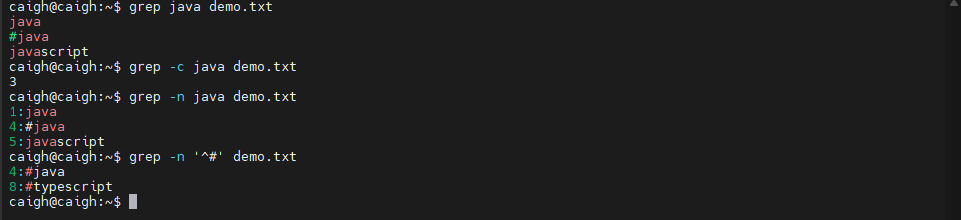
5.7.2、文本替换sed命令
sed 是一个非交互式的、面向字符流的编辑器。它一次处理一行内容,根据预设的脚本指令来编辑文本流,是 Shell 脚本中进行文本替换、删除、插入等操作的终极工具。
# 基本语法
sed [options] '脚本命令' 输入文件

# options 选项
# -e 指定要执行的脚本命令,可以多个使用
# -f 从指定文件中读取脚本命令
# -i 直接修改文件内容,通常配合备份使用,如 -i.bak
# -i.bak 修改文件内容并备份
# -n 禁止自动输出
# -r 使用扩展正则表达式(ERE),而不是默认的基本正则表达式(BRE)

# 或者配合管道符 |
cat 输入文件 | sed [options] '脚本命令'地址 - 指定操作行
| 地址表达式 | 含义 | 示例 |
|---|---|---|
| n | 第 n 行(n 为数字) | sed '5d' file # 删除第5行 |
| $ | 最后一行 | sed '$d' file # 删除最后一行 |
| m,n | 从第 m 行到第 n 行 | sed '2,5d' file # 删除2到5行 |
| m~n | 从第 m 行开始,每隔 n 行 | sed '1~2d' file # 删除所有奇数行 |
| /regexp/ | 匹配正则表达式的行 | sed '/^#/d' file # 删除所有注释行(以#开头) |
| m,n! | 取反,不匹配 m,n 的行 | sed '2,5!d' file # 删除除了2到5行之外的所有行 |
操作 - 要执行的动作
| 操作 | 名称 | 作用 |
|---|---|---|
| s | 替换(substitute) | 最常用的操作,格式为 s/模式/替换/标志 |
| d | 删除(delete) | 删除模式空间的内容,立即开始下一轮循环 |
| p | 打印(print) | 打印当前模式空间的内容。通常与 -n 选项一起使用 |
| a | 追加(append) | 在当前行后追加一行文本 |
| i | 插入(insert) | 在当前行前插入一行文本 |
| c | 更改(change) | 用新文本替换当前行 |
| y | 转换(transform) | 字符一对一转换,类似 tr 命令 |
| q | 退出(quit) | 立即退出 sed |
| r | 读取文件(read) | 将文件内容读取并插入到匹配行之后 |
| w | 写入文件(write) | 将匹配行写入到另一个文件中 |
假设一个示例文件 test.txt,文件内容如下
Hello World
This is a test file.
Line number 3.
123 abc 456
The end.打印文件内容信息
# 打印内容
sed -n '/test/p' test.txt

# 打印第2行到第4行
sed -n '2,4p' test.txt替换文件内容信息
### 替换的格式为 `s/模式/替换/标志` ###
# 1. 将每行的第一个 "is" 替换为 "IS"
sed -i 's/is/IS/' test.txt

# 2. 全局替换,将所有 "is" 替换为 "IS"
sed -i 's/is/IS/g' test.txt

# 3. 删除所有数字(将数字替换为空)
sed -i 's/[0-9]//g' test.txt

# 4. 只打印发生了替换的行(常用于grep功能)
sed -n 's/is/IS/p' test.txt

# 5. 使用不同的分隔符(当模式或替换内容中包含 `/` 时非常有用)
sed -i 's|/usr/local|/opt|g' file # 将路径 /usr/local 替换为 /opt
sed -i 's#/docs#/var/www#g' file  # 同样可以,使用 # 作为分隔符

# 6. 使用分组反向引用(使用 `\(` 和 `\)` 分组,用 `\1`, `\2` 引用)
echo "foo bar baz" | sed 's/\(foo\) \(bar\) \(baz\)/\3 \2 \1/' # 输出:baz bar foo插入文件内容性信息
# 在第1行前插入一行 "---INSERTED LINE---"
sed '1i ---INSERTED LINE---' test.txt
# 上述命令执行后会显示执行后的文本内容,但是实际内容不会修改,如果需要修改则需要加上 -i 指令
sed -i '1i ---INSERTED LINE---' test.txt

# 在最后一行追加一行 "---APPENDED LINE---"
sed '$a ---APPENDED LINE---' test.txt
# 同理需要实际修改文件加 -i
sed -i '$a ---APPENDED LINE---' test.txt

# 将包含 "123" 的行替换为 "---CHANGED LINE---"
sed -i '/123/c ---CHANGED LINE---' test.txt删除文件内容信息
# 1. 删除第3行
sed -i '3d' test.txt

# 删除包含 "test" 的行
sed -i '/test/d' test.txt

# 4. 删除从包含 "This" 的行到包含 "123" 的行
sed -i '/This/,/123/d' test.txt多重命令执行
# 方式一:使用 -e 选项
sed -e 's/is/IS/' -e 's/line/LINE/' test.txt

# 方式二:使用分号 ; 分隔(更常用)
sed -i 's/is/IS/; s/line/LINE/' test.txt

# 方式三:使用分行书写(脚本中使用)
sed -i '
s/is/IS/
s/line/LINE/
' test.txt备份原文件并修改原文件
sed -i.bak 's/old/new/g' test.txt5.7.3、awk命令
awk 不仅仅是一个命令,它是一门模式扫描和处理语言,它特别擅长处理结构化文本数据,如日志、CSV、表格数据
awk '模式 { 动作 }' 文件
# 或
cat 文件 | awk '模式 { 动作 }'假设示例文件 data.txt,内容如下
Alice 25 Engineer 5000
Bob 30 Designer 4500
Charlie 35 Manager 7000
Diana 28 Developer 5500基本打印
# 打印整个文件(等同于 cat)
awk '{print $0}' data.txt

# 打印第一列(姓名)
awk '{print $1}' data.txt

# 打印第一列和第四列(姓名和薪资)
awk '{print $1, $4}' data.txt

# 打印最后一列
awk '{print $NF}' data.txt

# 打印行号和整行内容
awk '{print NR, $0}' data.txt模式匹配(过滤行)
# 打印包含 "Charlie" 的行
awk '/Charlie/' data.txt

# 打印第3行
awk 'NR==3' data.txt

# 打印行号大于2的行
awk 'NR>2' data.txt

# 打印薪资大于5000的员工
awk '$4 > 5000' data.txt

# 打印年龄小于30的员工姓名
awk '$2 < 30 {print $1}' data.txt

# 组合条件:年龄大于25且薪资小于6000
awk '$2>25 && $4<6000' data.txt

# 匹配正则表达式:名字以C开头的员工
awk '$1 ~ /^C/' data.txt

# 反向匹配:名字不以A开头的员工
awk '$1 !~ /^A/' data.txt特殊的模式,分别在处理开始前和处理结束后执行一次。
awk 'BEGIN{print "Name\tAge\tJob\tSalary"; print "----------------------"}
     {print $1,"\t",$2,"\t",$3,"\t",$4}
END{print "----------------------\nTotal records:", NR}' data.txt指定分割符
# 处理 /etc/passwd(冒号分隔)
awk -F: '{print $1, $7}' /etc/passwd

# 在程序中指定分隔符
awk 'BEGIN{FS=":"}{print $1}' /etc/passwdawk 命令远不止上述的功能,awk 使用频繁且功能强大,以上只是其中一部分功能解释和了解 awk 命令
5.7.4、cut 命令
cut 命令用于从文件的每一行中提取指定的部分(字段、字符或字节),并将其输出到标准输出。它特别擅长处理结构化文本数据,如 CSV 文件、日志文件、系统配置文件等
cut [options] 文件

# 选项
# -f 按字段(列)提取(最常用)
# -d 指定字段分隔符(与 -f 配合使用)
# --complement 反选,提取未指定的部分
# -s 仅处理包含分隔符的行假设示例文件 data.txt,内容如下
Alice:25:Engineer:5000:New York
Bob:30:Designer:4500:Boston
Charlie:35:Manager:7000:San Francisco
Diana:28:Developer:5500:Chicago# 提取第一列(姓名)
cut -d: -f1 data.txt
# 输出:
# Alice
# Bob
# Charlie
# Diana
# 提取第一列和第三列(姓名和职位)
cut -d: -f1,3 data.txt
# 输出:
# Alice:Engineer
# Bob:Designer
# Charlie:Manager
# Diana:Developer
# 提取除了第一列之外的所有列
cut -d: -f1 --complement data.txt
# 输出:
# 25:Engineer:5000:New York
# 30:Designer:4500:Boston
# 35:Manager:7000:San Francisco
# 28:Developer:5500:Chicago
# 只处理包含冒号的行(跳过不含分隔符的行)
cut -d: -f1 -s data.txt5.7.5、管道
管道( | )是一个竖线符号,用于连接两个或多个命令,将前一个命令的标准输出作为后一个命令的标准输入
命令1 | 命令2 | 命令3 ... | 命令N关键特性:
- 单向流动:数据只能从左向右流动
- 并行执行:所有命令几乎同时启动,形成一个流水线
- 内存缓冲:数据通过内核的一小块内存缓冲区进行传递,而不是临时文件
- 错误流分离:标准错误(stderr)不会通过管道传递,它仍然直接输出到终端
管道常用示例如下
# 查找并管理进程
ps aux | grep nginx          # 查找nginx进程
pkill -f "python script.py"  # 结束特定Python脚本

# 监控系统资源
top -bn1 | head -10          # 获取top快照的前10行
vmstat 1 5 | grep -v memory  # 查看系统状态,排除内存行

# 实时日志监控
tail -f /var/log/syslog | grep -i error # 实时监控错误日志

# 网络连接分析
netstat -tuln | grep :80        # 查看80端口占用
ss -tunap | grep nginx          # 查看nginx网络连接

# 安全扫描
cat /etc/passwd | awk -F: '$3==0 {print $1}' # 查找UID为0的用户(root)5.8、进程命令
5.8.1、进程查看命令
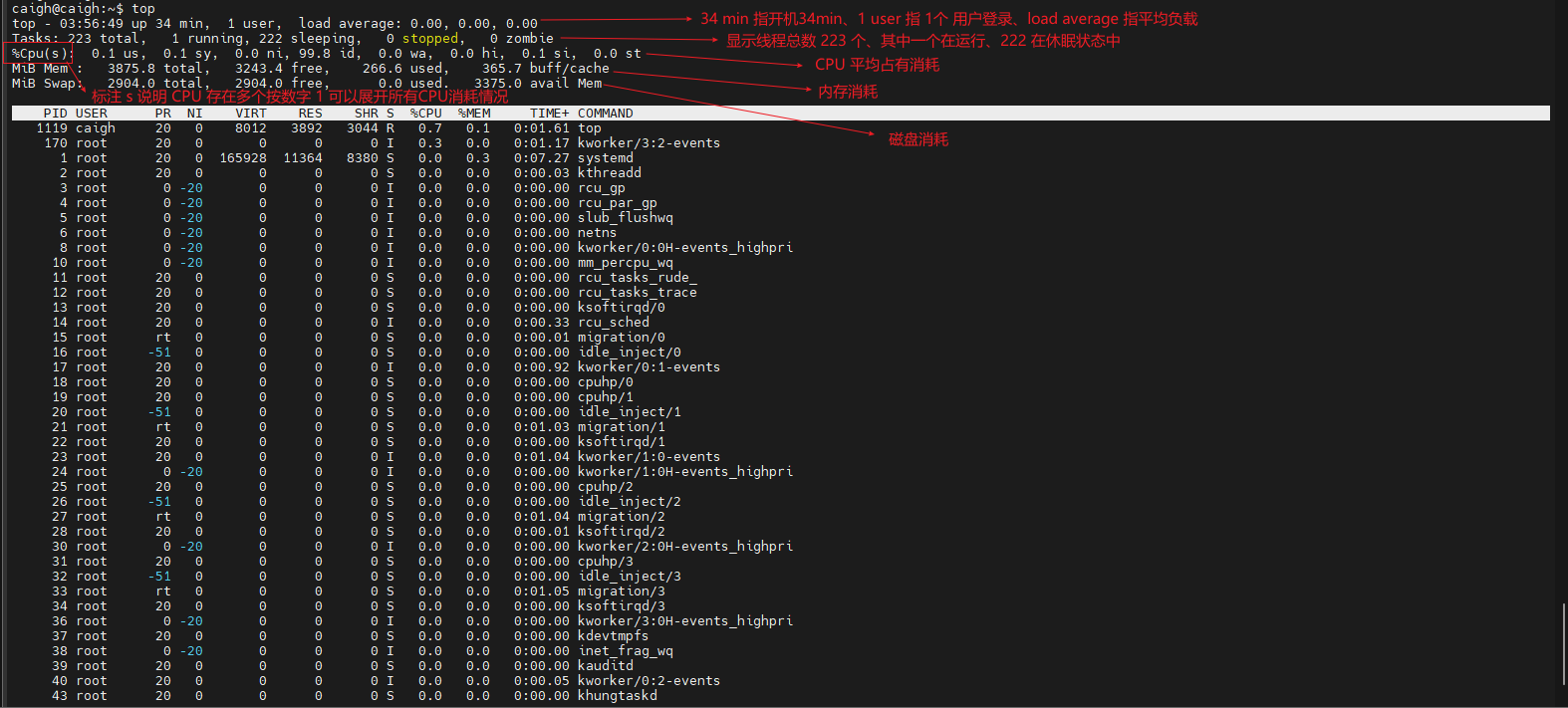
查看进程提供 ps、pstree、top 三个命令
# ps 命令
ps [options]

# [options]
# -A 显示所有进程
# -a 显示不与终端关联的所有进程
# -u 显示当前用户的进程
# -x 显示没有控制终端的进程
# -e 显示所有进程(等价于 -A)
# -f 显示完整格式(Full-format)的信息

# 常用命令
ps -ef # 显示所有进程,但格式更简洁
ps -aux # 查看所有进程的详细信息(用户、资源占用)

# 或也可以配置管道符(|)和 more 命令(用于分页显示文件内容。当你需要查看一个较大的文件时,使用more命令可以避免一次性加载整个文件,从而提高效率并减少系统资源的消耗)
ps -ef | more# 需要先安装 sudo apt install psmisc
sudo apt install psmisc
# pstree 命令以树状展示进程
pstree# top 命令
# 终端输入 top 即可
top显示的部分指标含义解释如下图
5.8.2、kill命令
kill 命令的本质是向一个或多个进程发送信号,默认情况下发送的是终止信号,但它的功能远不止 “杀死” 进程这么简单
显示系统信号
kill -l # 显示系统的所有信号
像平常用法
kill -9 pid pid pid # 杀死多个进程5.9、内存和磁盘相关命令
# 查看磁盘
free [options]
# -h 以人类可读的单位(G, M)显示
# -m 以 MB 为单位显示
# -t 在最后显示一行总计5.10、其他常用命令
防火墙相关命令
# 关闭防火墙
systemctl stop firewalld.service

# 禁止防火墙开机启动
systemctl disable firewalld.service

# 放行端口、允许访问80端口
firewall-cmd --zone=public --add-port=80/tcp --permanent

# 重启防火墙
firewall-cmd --reload查看当前系统的网卡信息
ifconfig查看网络是否连接外网成功
ping查看当前系统的端口使用
netstat -an关机
shutdown -h now  //指定现在立即关机
shutdown +5 "System will shutdown after 5 minutes" //指定5分钟后关机重新开机
reboot