
VMware安装CentOS系统
一、环境准备阶段
以安装 Linux 系统为 CentOS7.x 版本为例
- 准备 CentOS 的 ios 镜像文件
- 安装 VMware Workstation 软件
二、安装步骤
1、运行 VMware Workstation,选择创建虚拟机
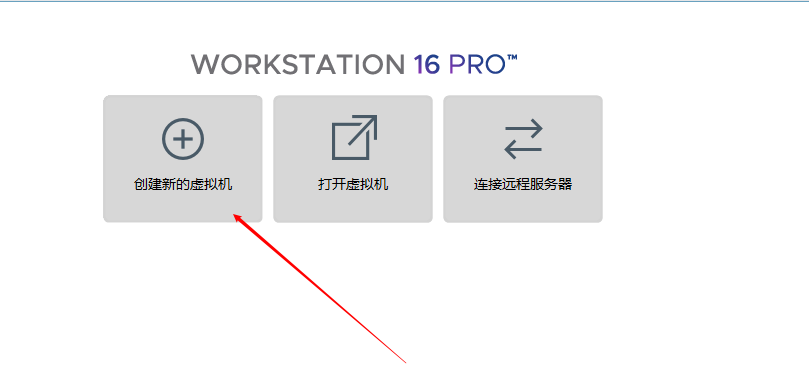
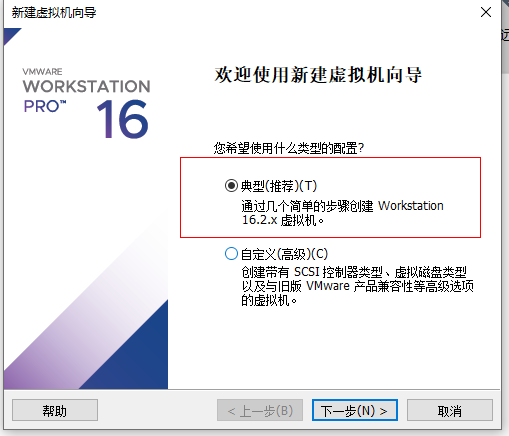
2、弹出虚拟机导向提示,选择 典型
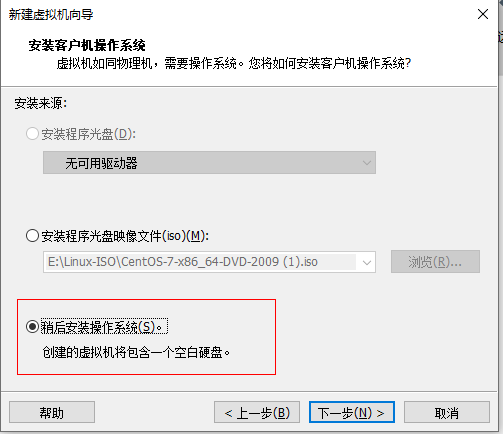
3、弹出安装操作系统提示,选择 稍后安装操作系统
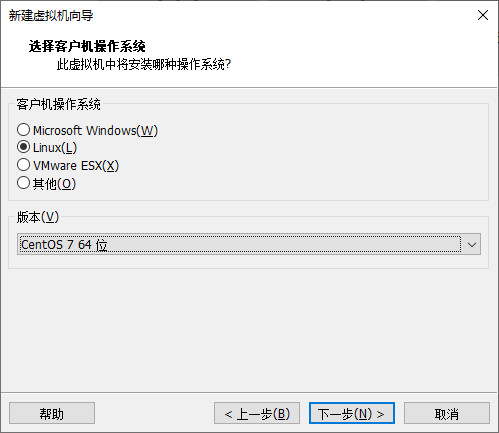
4、选择系统版本,选择如下图
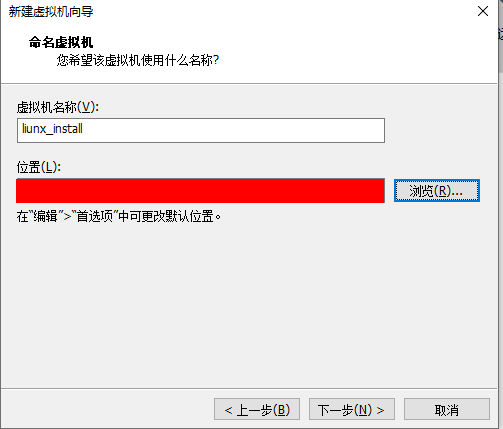
5、命名虚拟机,选择安装虚拟机位置
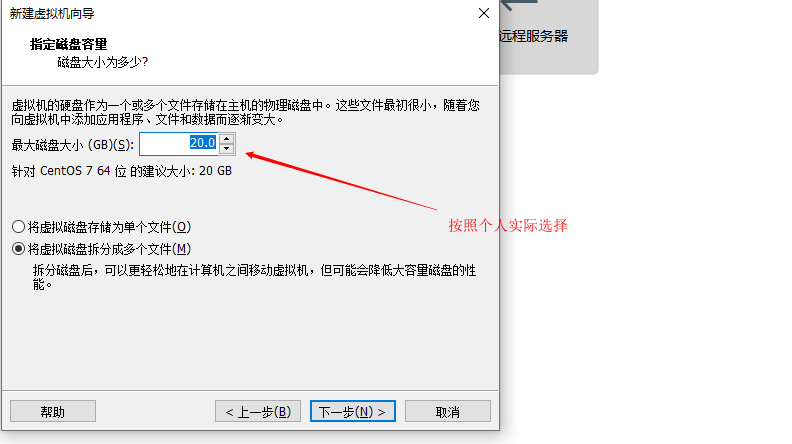
6、指定磁盘容量
7、配置自定义硬件
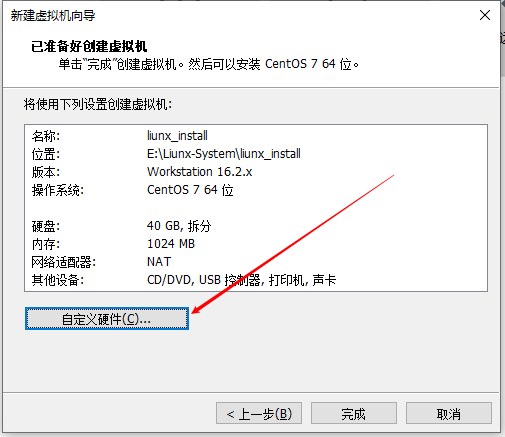
- 这里内存选择 2GB
- 配置镜像文件
相关配置如下:
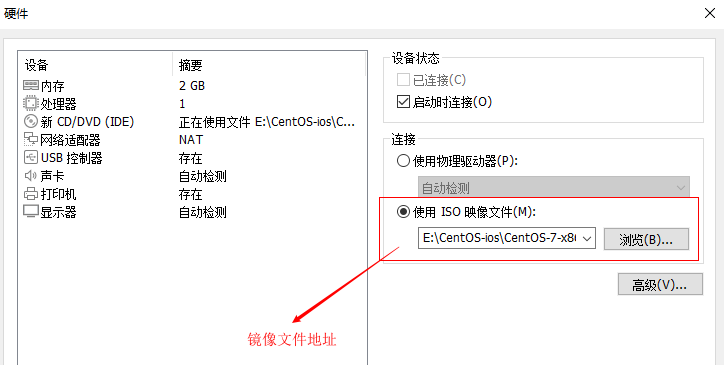
点击完成即可
三、开启虚拟机
1、等待安装系统之后,出现以下提示
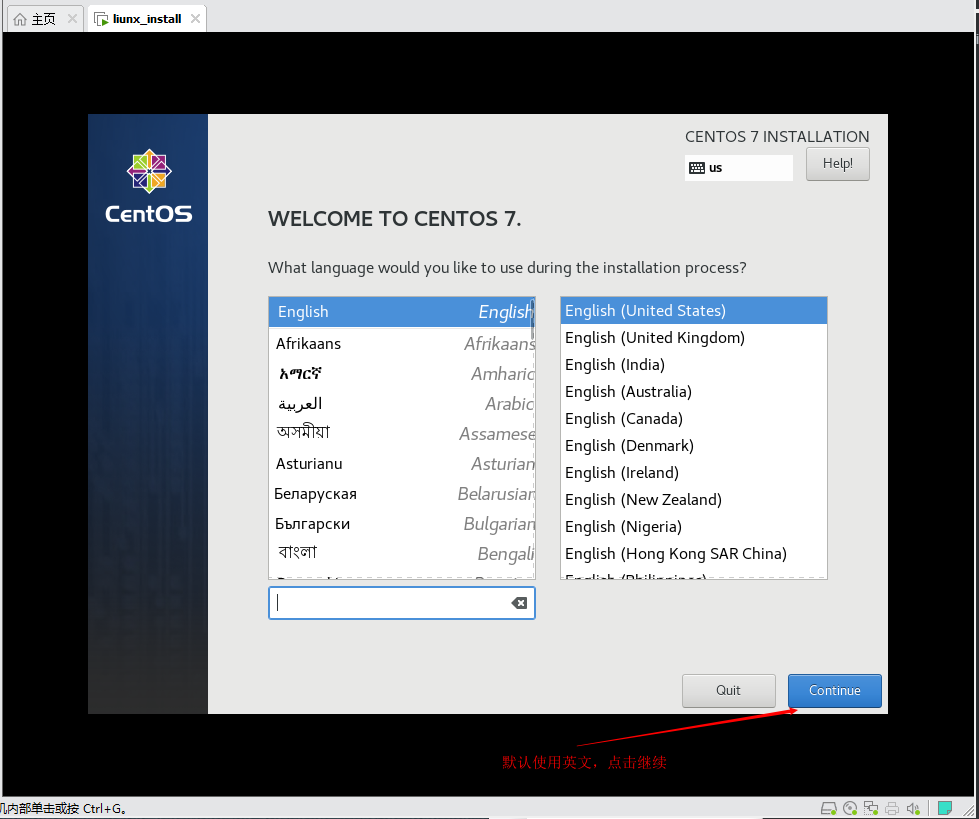
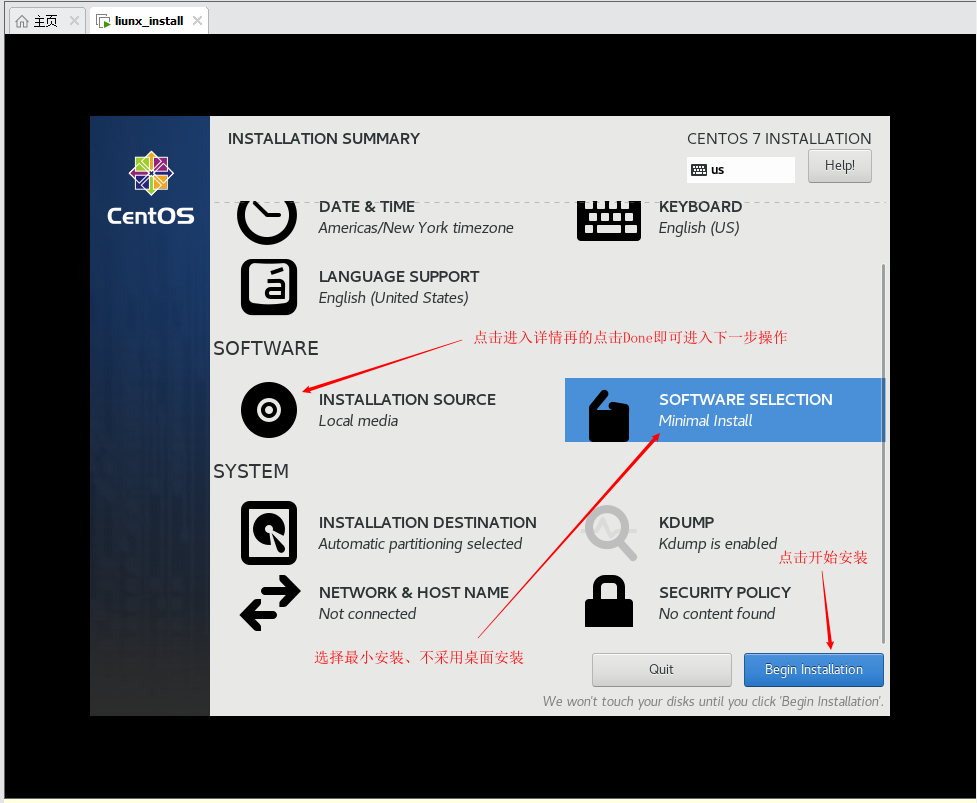
2、选择安装配置,开始进行安装
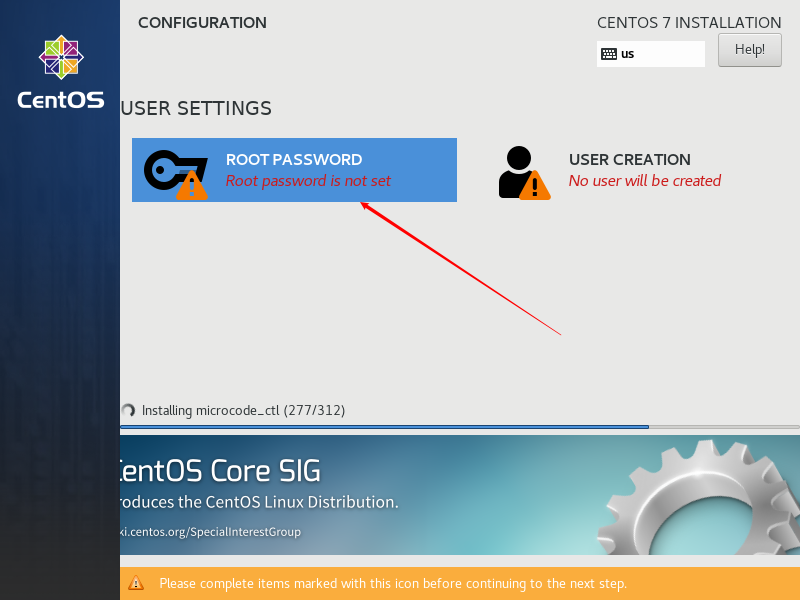
3、设置初始用户,点击进入设置
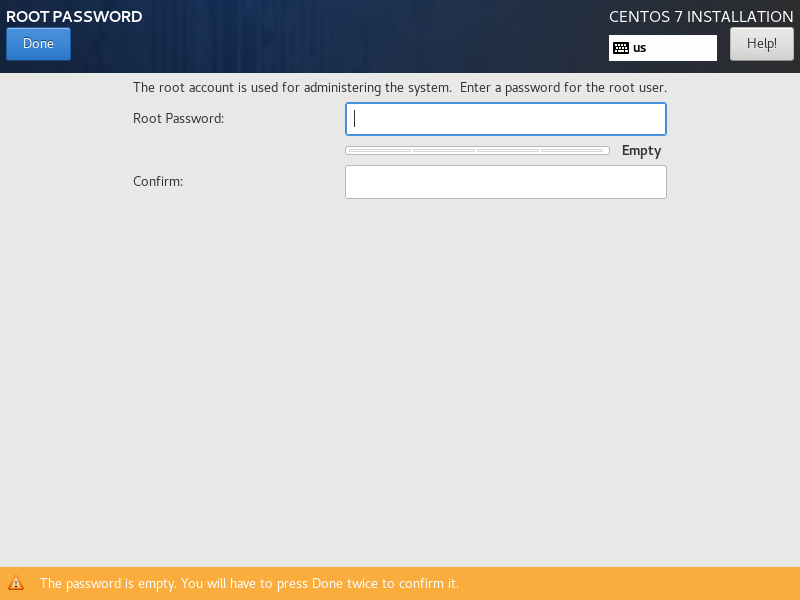
4、设置初始化 root 密码,自行设置(记住密码,后续需要使用)
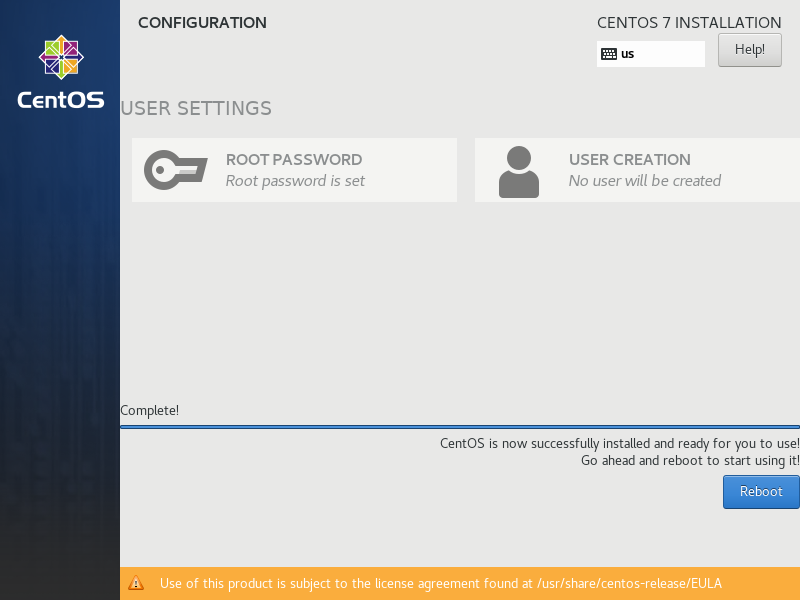
5、设置完成之后会一直进行安装,安装完成之后如下,点击 Reboot 重启
6、登录虚拟机

注意:选择最小安装,系统中不带有 ifconfig 等命令。同时也是没有连接网络的情况下,ping命令无法使用

四、配置虚拟机网络
1、点击VMware Workstation编辑,选择 虚拟网络编辑器
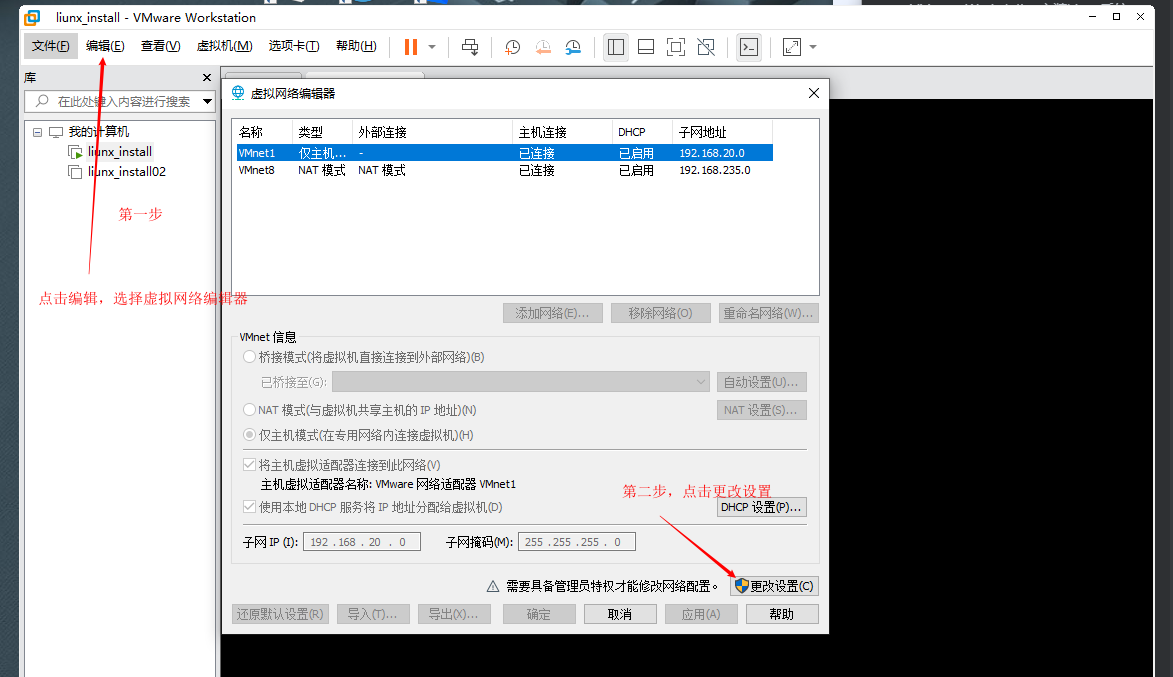
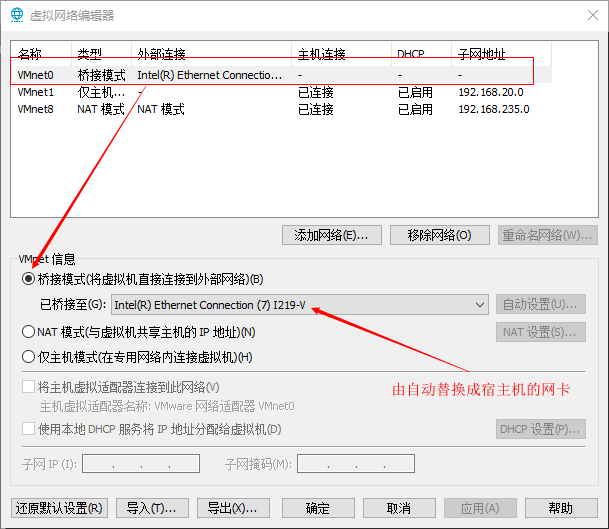
2、设置网卡
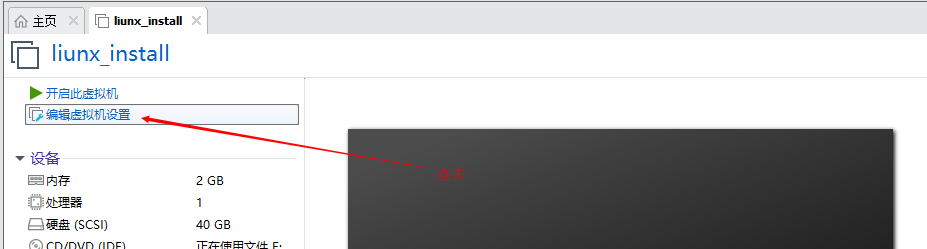
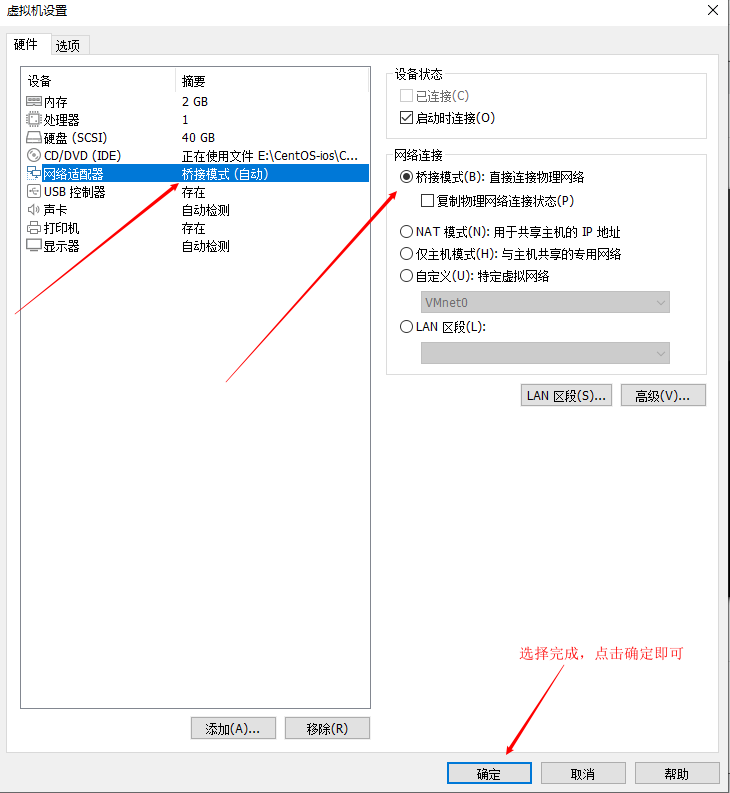
3、点击编辑虚拟机设置,修改虚拟机的网络设置
4、选择网络适配器,选择桥接模式
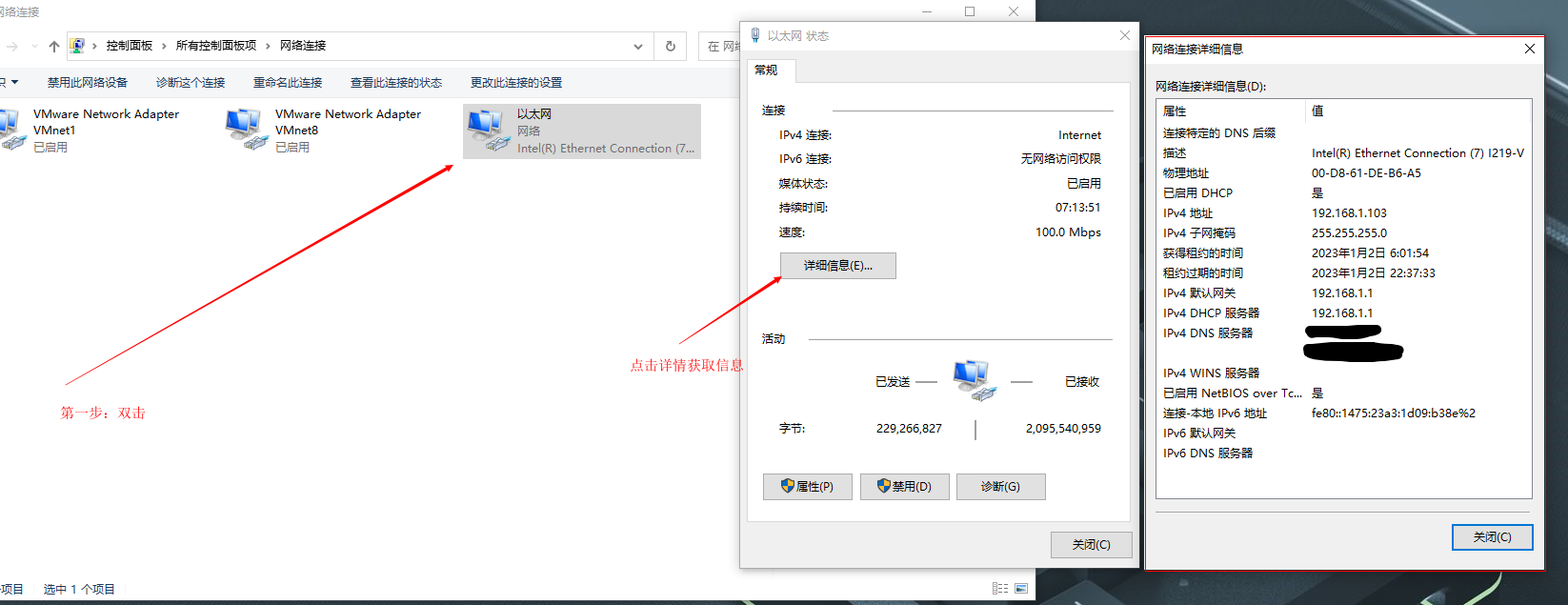
5、获取宿主机的DNS、网关等信息
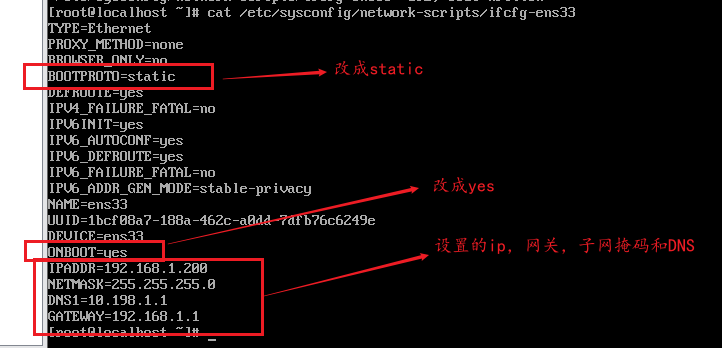
6、虚拟机设置静态 IP,同时虚拟机和宿主机在同一个网段下
登录 Liunx, 修改网络文件
bash
vi /etc/sysconfig/network-scripts/ifcfg-ens33修改内容如下
重启网络
bash
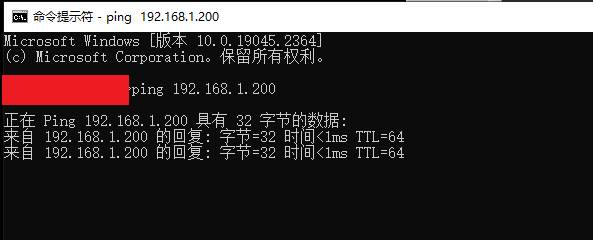
service network restart7、测试网络
虚拟机访问外网

宿主机访问虚拟机
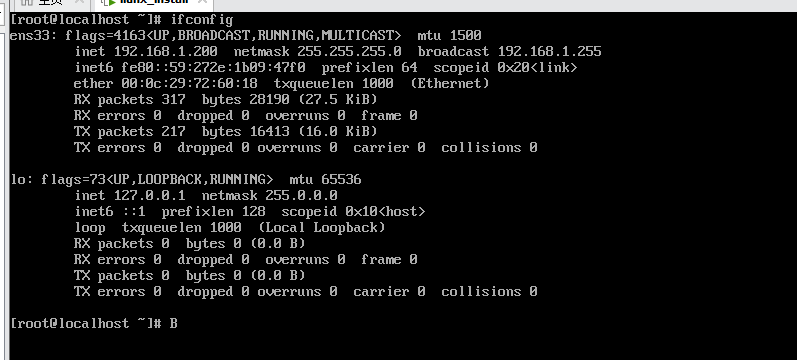
8、Liunx安装net-tools
bash
yum install net-tools -y安装完成之后可以使用 ifconfig 命令查询 ip
五、多台虚拟机网络互通
根据上述, 在配置一台 ip:192.168.1.210 为虚拟机
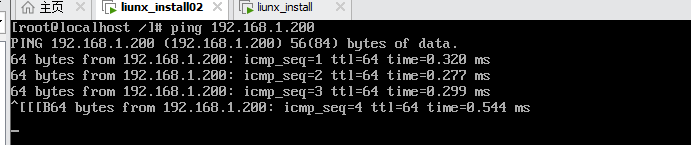
两台虚拟机相互进行 ping
1、ip:192.168.1.210 去 ping ip:192.168.1.200
2、ip:192.168.1.200 去 ping ip:192.168.1.210
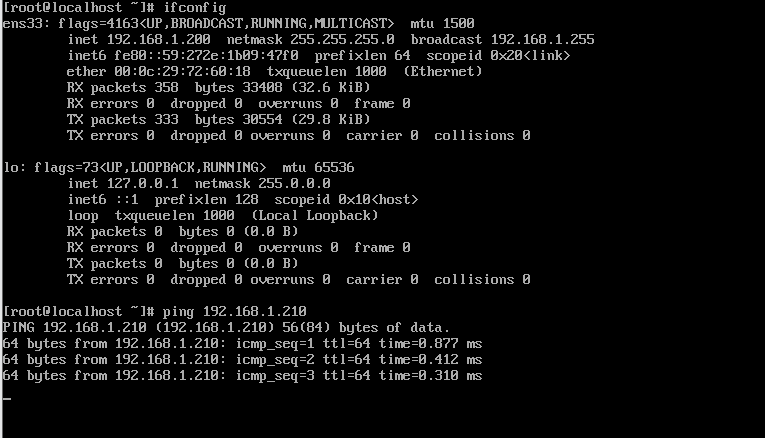
注意:在同一个网络段进行互 ping ,如果 ping 不同可能是防火墙被拦截,ping 之前需要将防火墙进行关闭