
VMware安装Ubuntu系统
一、环境准备阶段
以安装 Linux 系统为 Ubuntu22.04 版本为例
- 准备 Ubantu22.04 的 ios 镜像文件
- 安装 VMware Workstation 软件
二、安装步骤
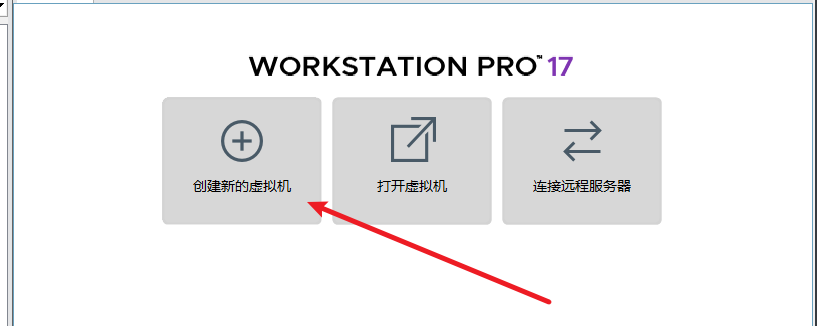
1、运行 VMware Workstation,选择创建虚拟机
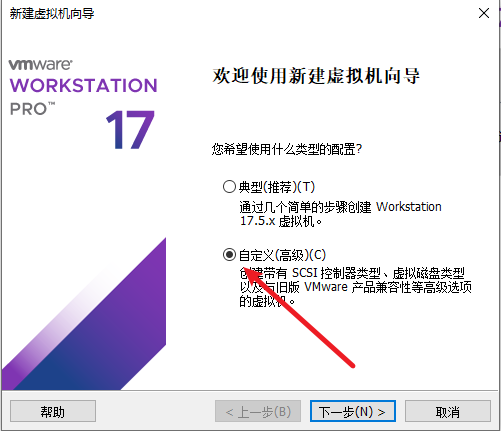
2、弹出虚拟机导向提示,选择 自定义
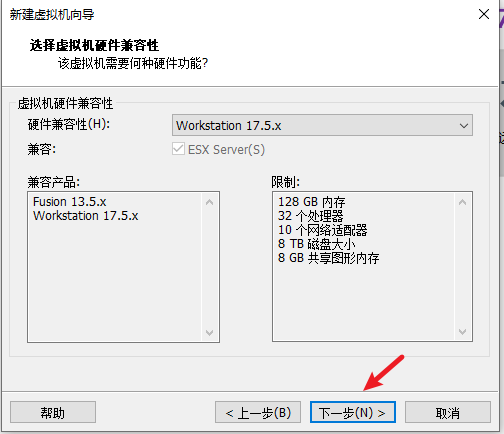
3、使用默认,点击下一步
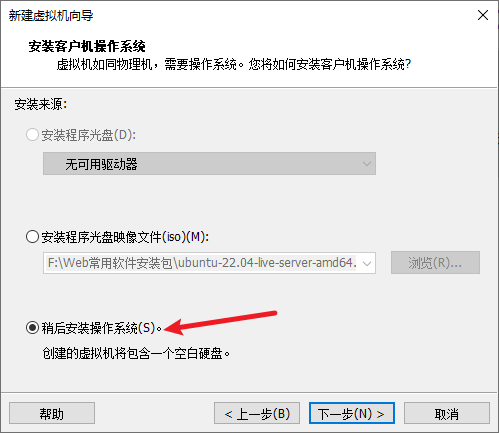
4、选择稍后安装操作系统
5、选择安装操作系统
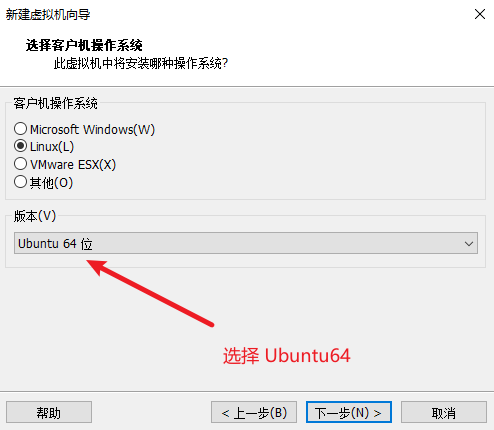
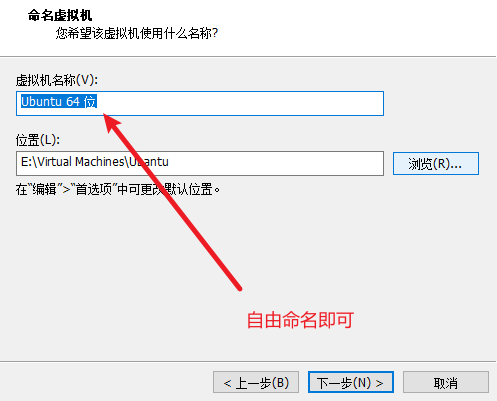
6、自定义命名虚拟机名称,后续选择硬件根据自己个人配置选择完可以直接下一步
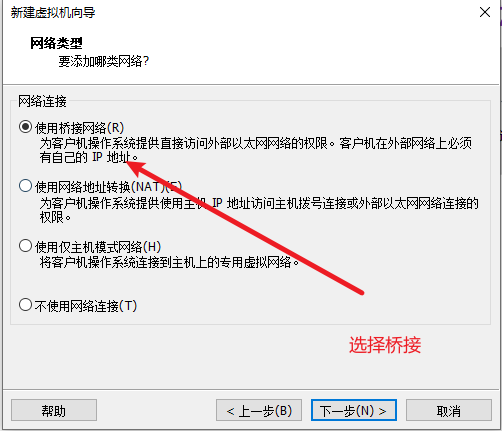
7、配置虚拟机网络连接模式
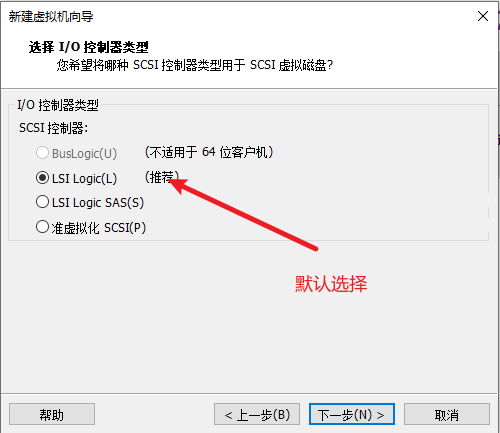
8、使用默认,直接下一步
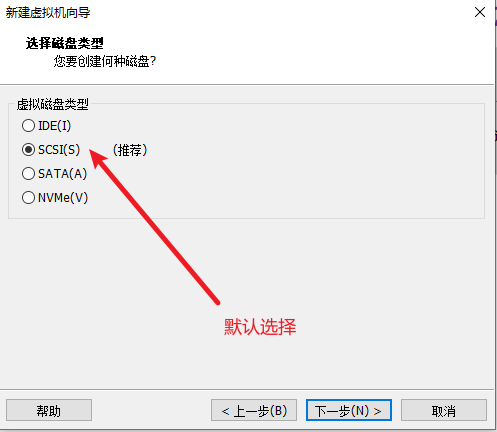
9、创建磁盘
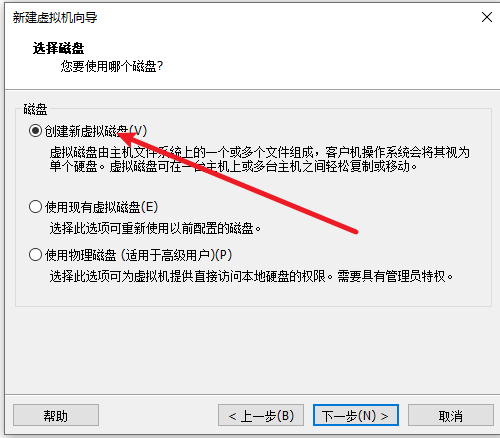
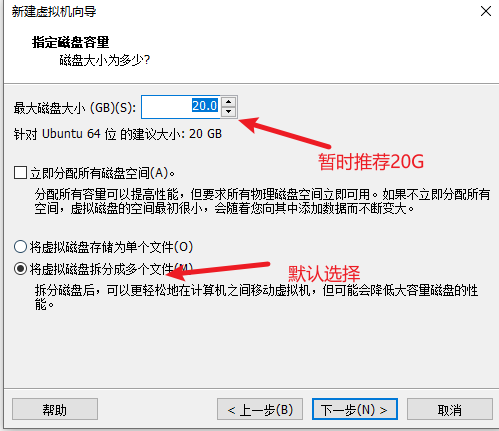
10、自定义硬件配置
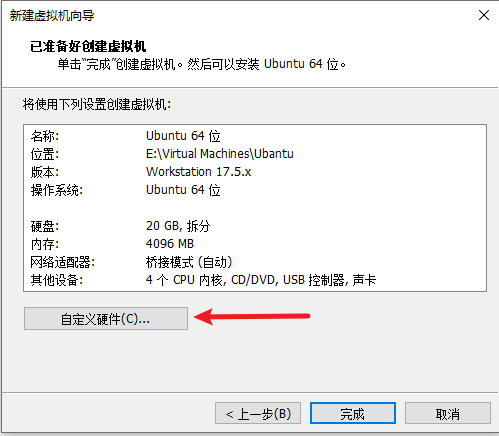
11、选择ISO镜像文件,选择之后直接点击完成即可
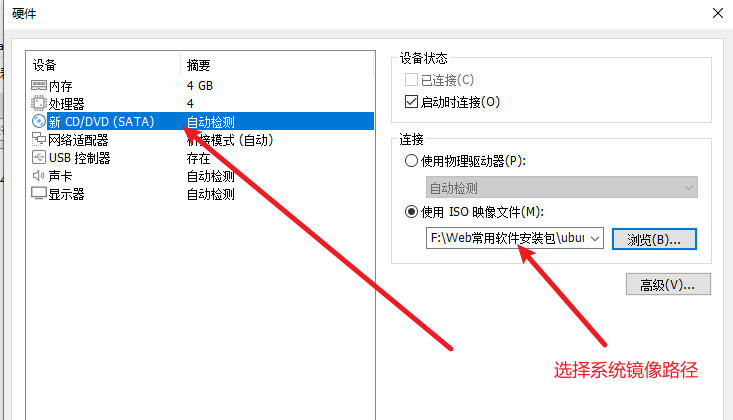
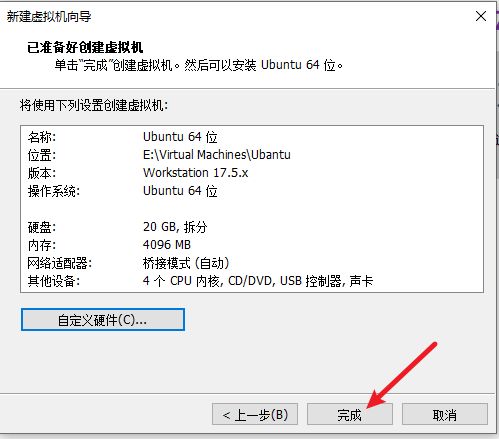
三、开机启动并设置安装ubuntu
1、默认选中 Try or Install Ubuntu Server 安装选项,回车
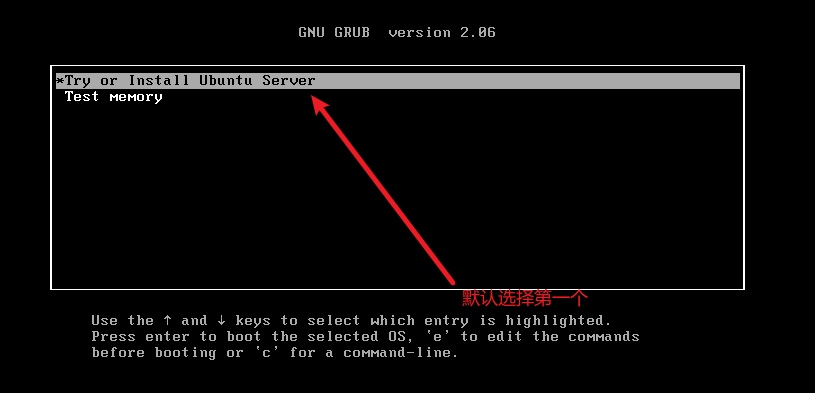
2、选择语言默认选择 English
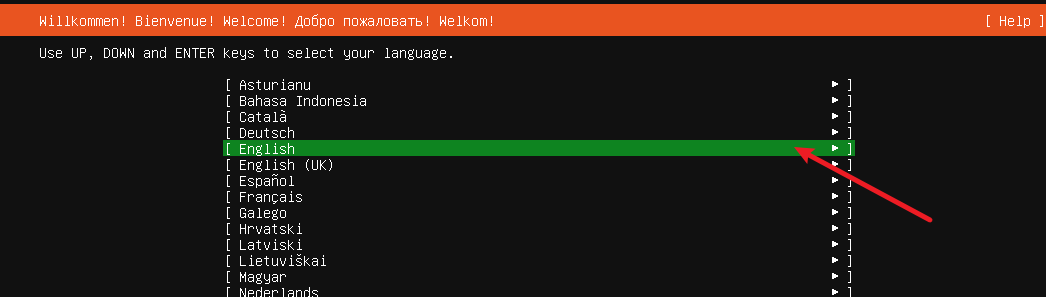
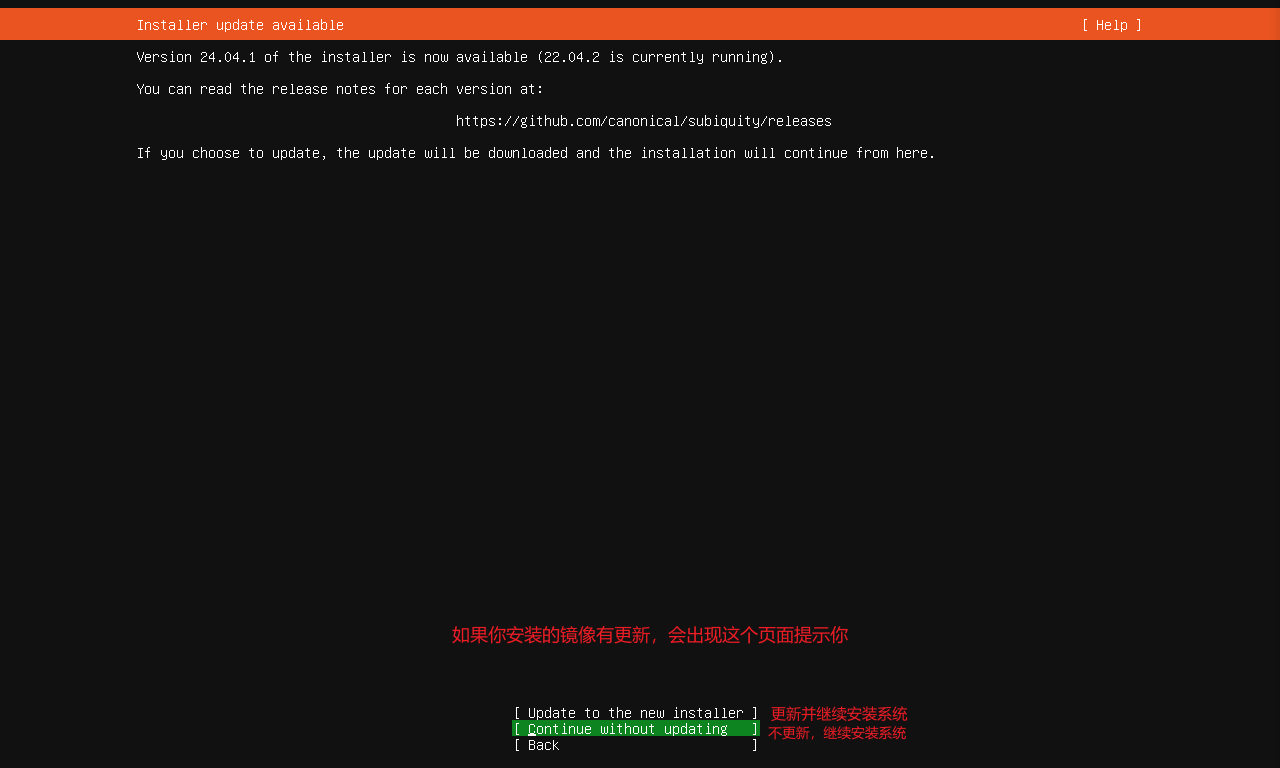
3、镜像是否需要更新后才继续安装
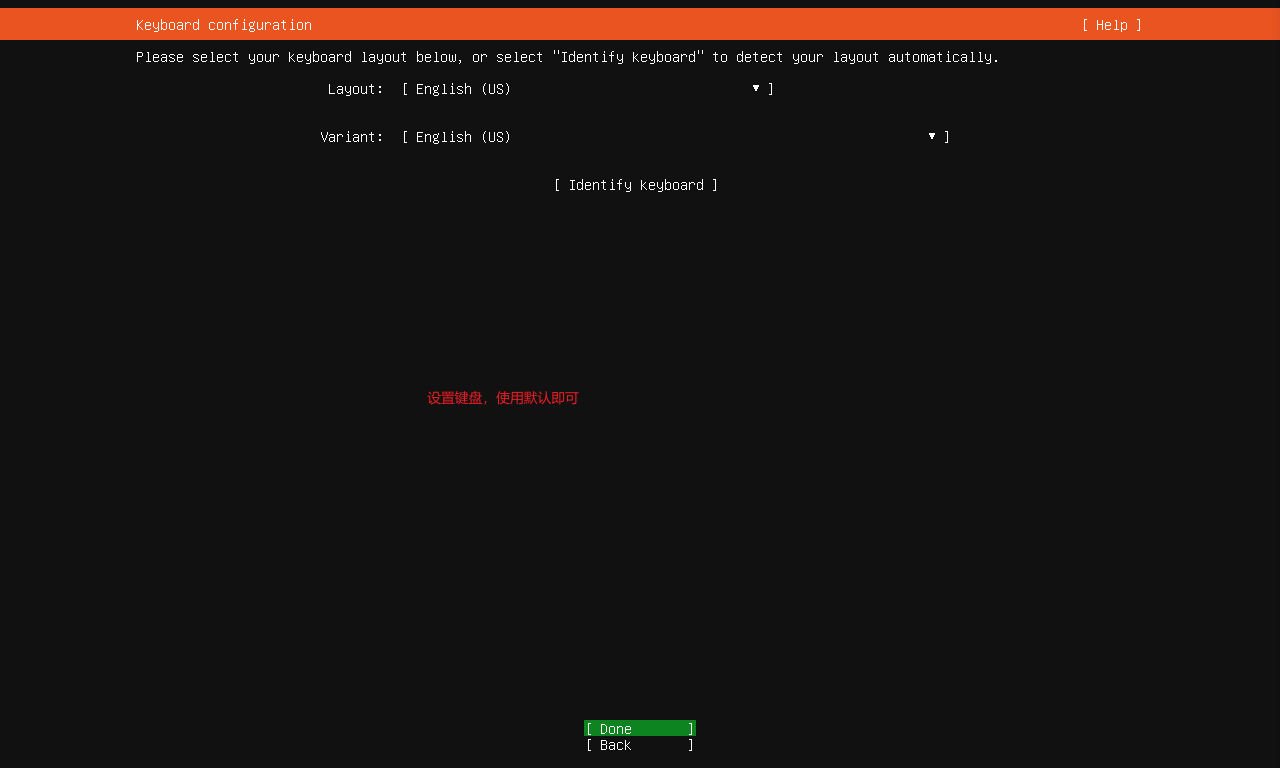
4、设置键盘语言,选择默认
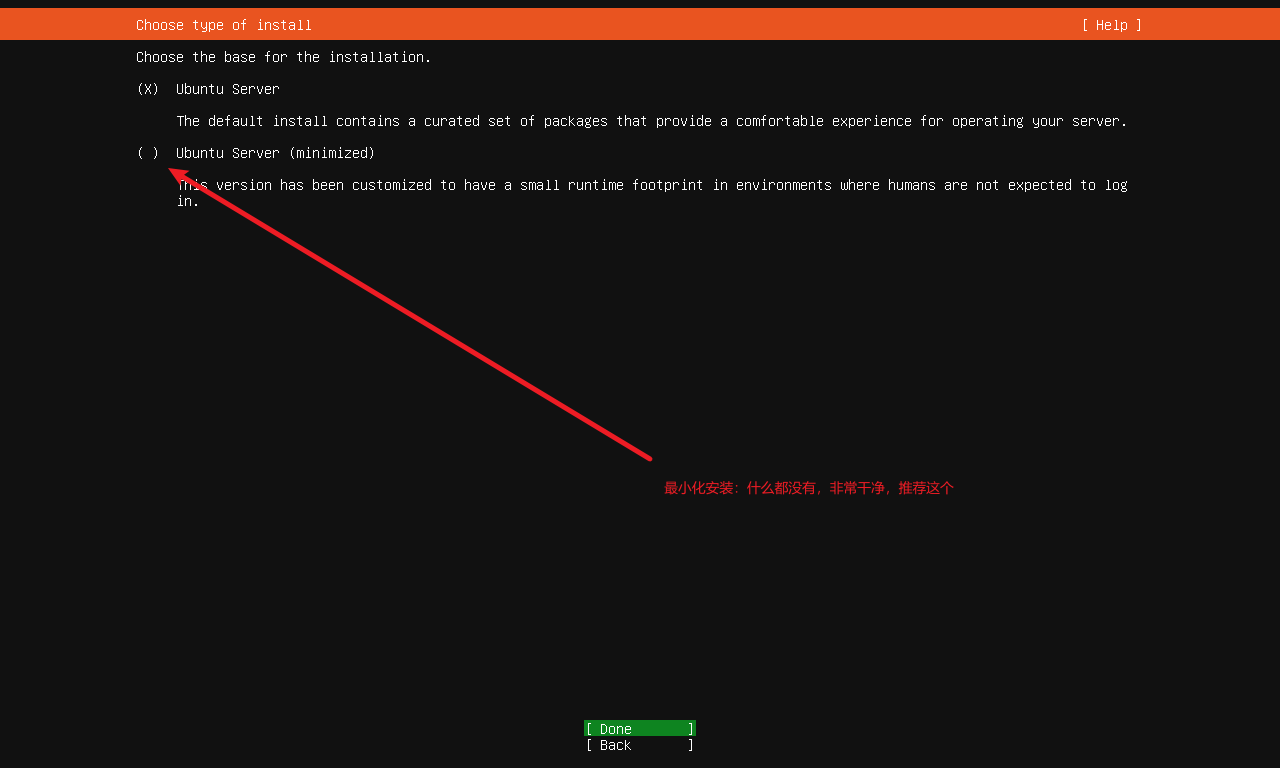
5、选择系统最小化安装
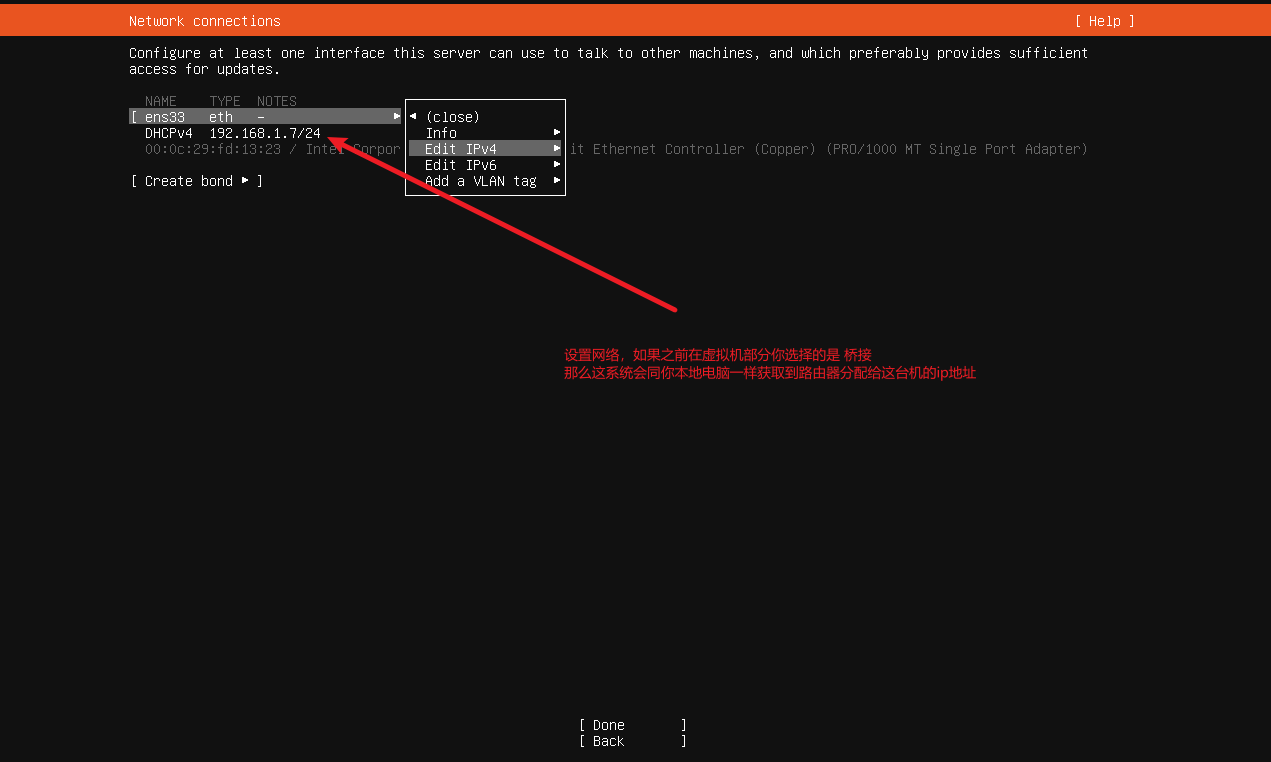
6、配置网络,这里之前选择了桥接,选择 IPv4 并且选择动态分配IP即可
7、设置系统代理,一般不需要配置,默认即可
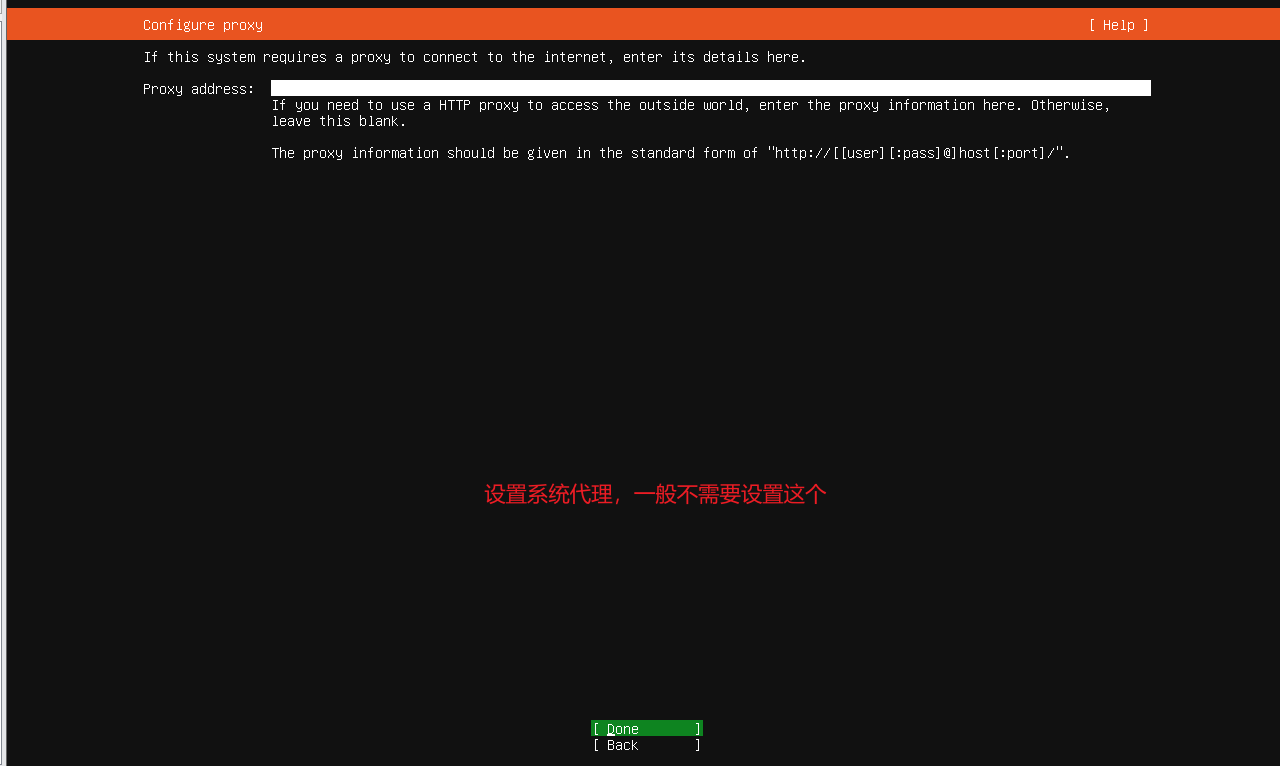
8、设置包的源地址
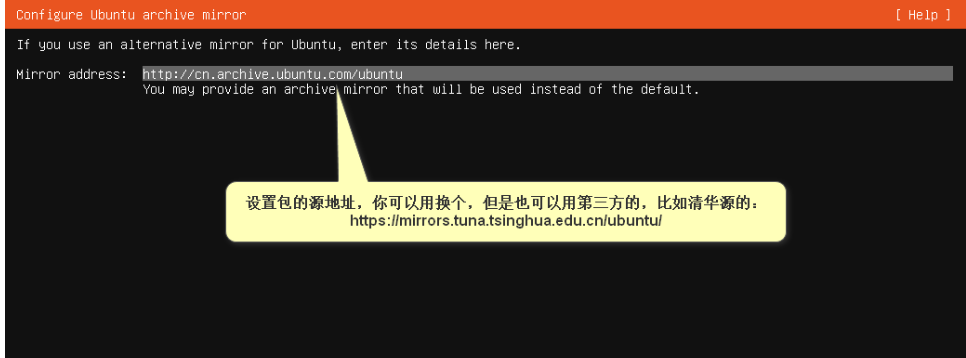
可替换为国内的开源镜像源地址:
阿里云源 Mirror address 为:https://mirrors.aliyun.com/ubuntu
腾讯云源 Mirror address 为:https://mirrors.cloud.tencent.com/ubuntu
华为云源 Mirror address 为:https://repo.huaweicloud.com/ubuntu
清华大学源 Mirror address 为:https://mirrors.tuna.tsinghua.edu.cn/ubuntu
9、硬盘分区,这里选择默认
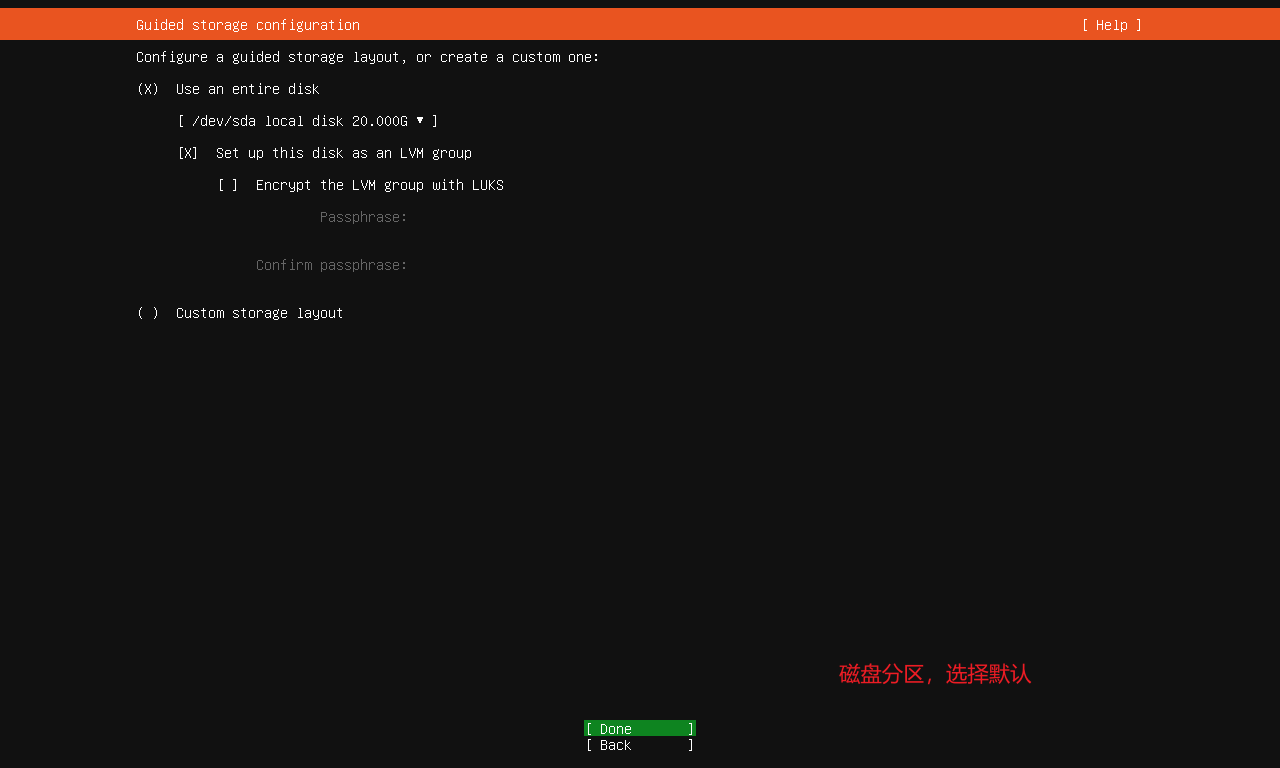
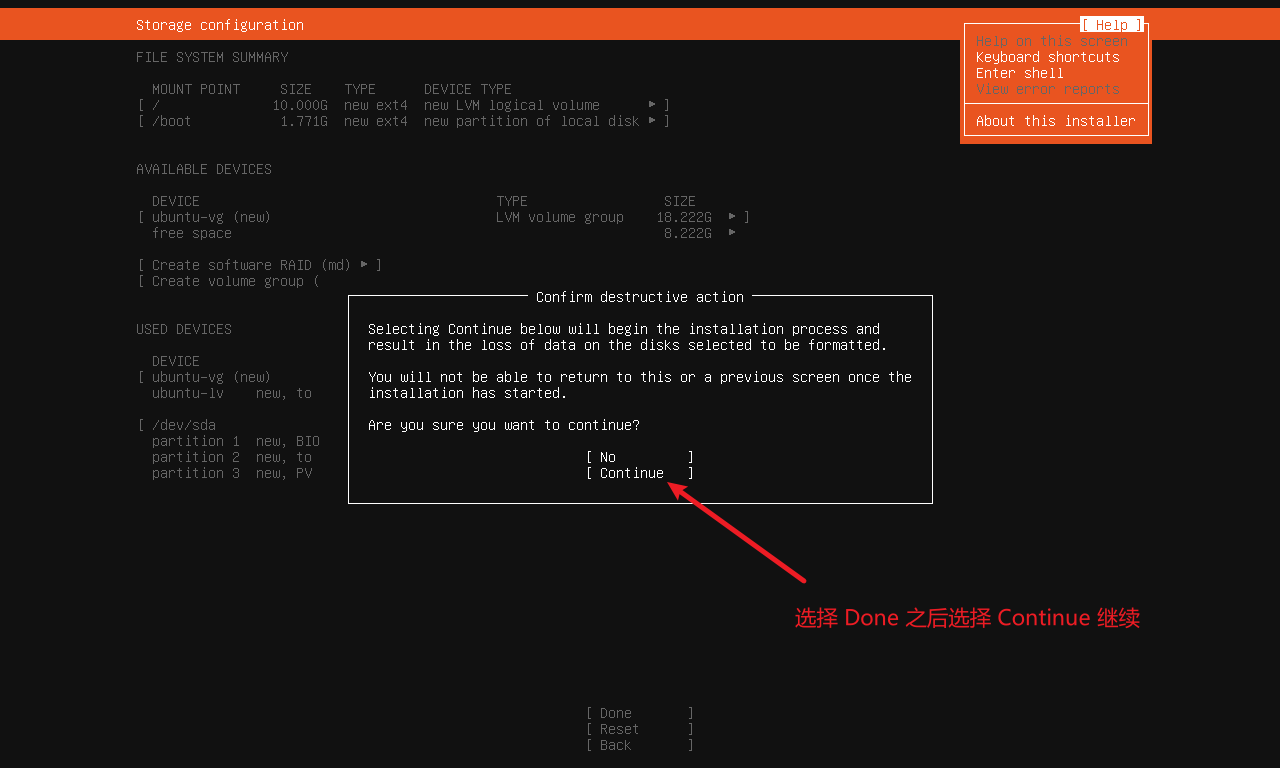
继续保持默认,选中 Done 并回车确认,弹出操作确认框,选中 Continue 并回车确认
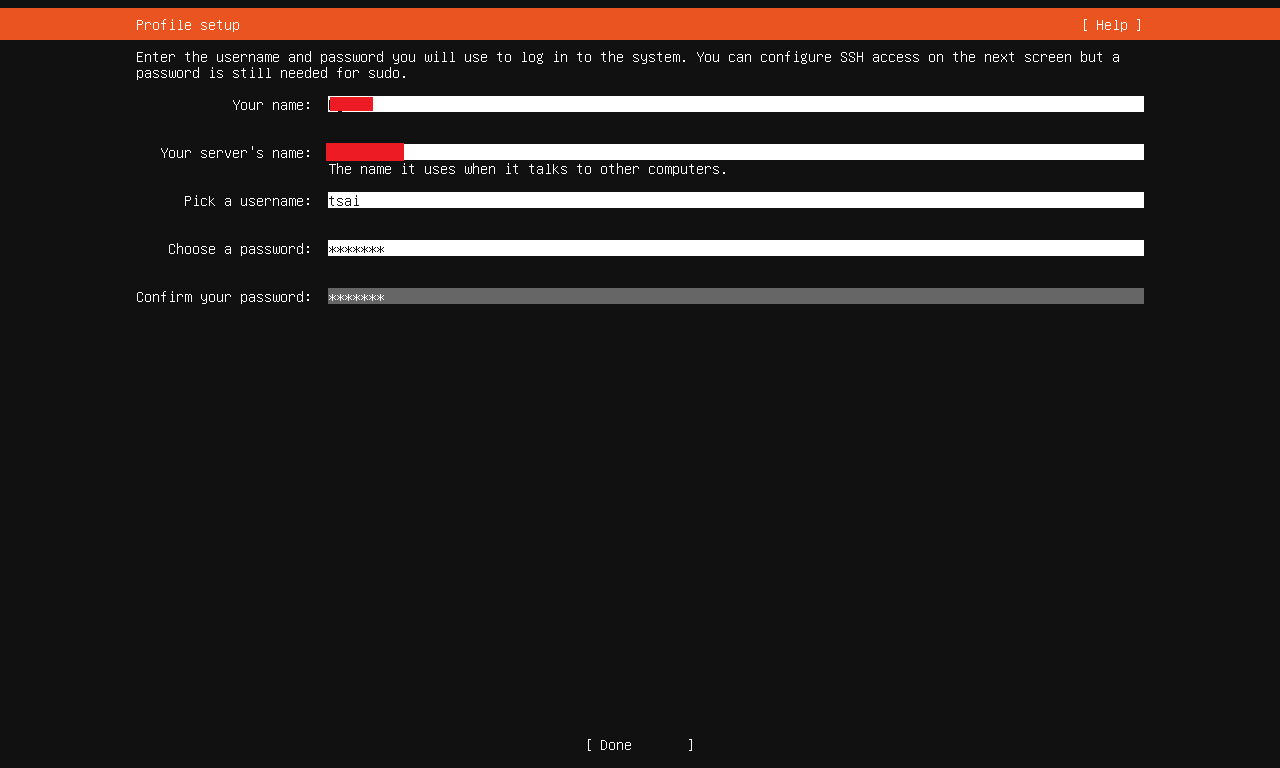
10、配置用户名、登录密码等,根据个人情况填写,然后选中 Done 并回车确认
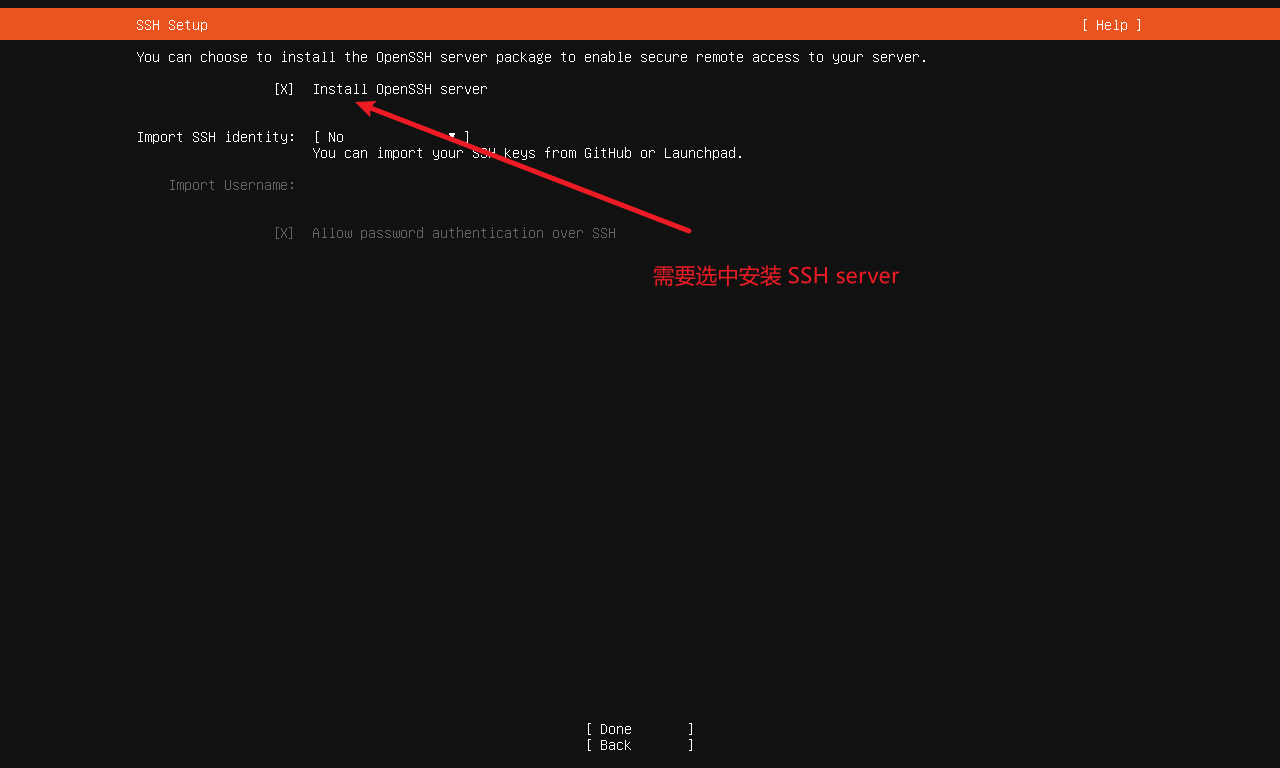
11、勾选 Install OpenSSH server 安装 OpenSSH 服务包,以启用对服务器的安全远程访问,然后选中 Done 并回车确认
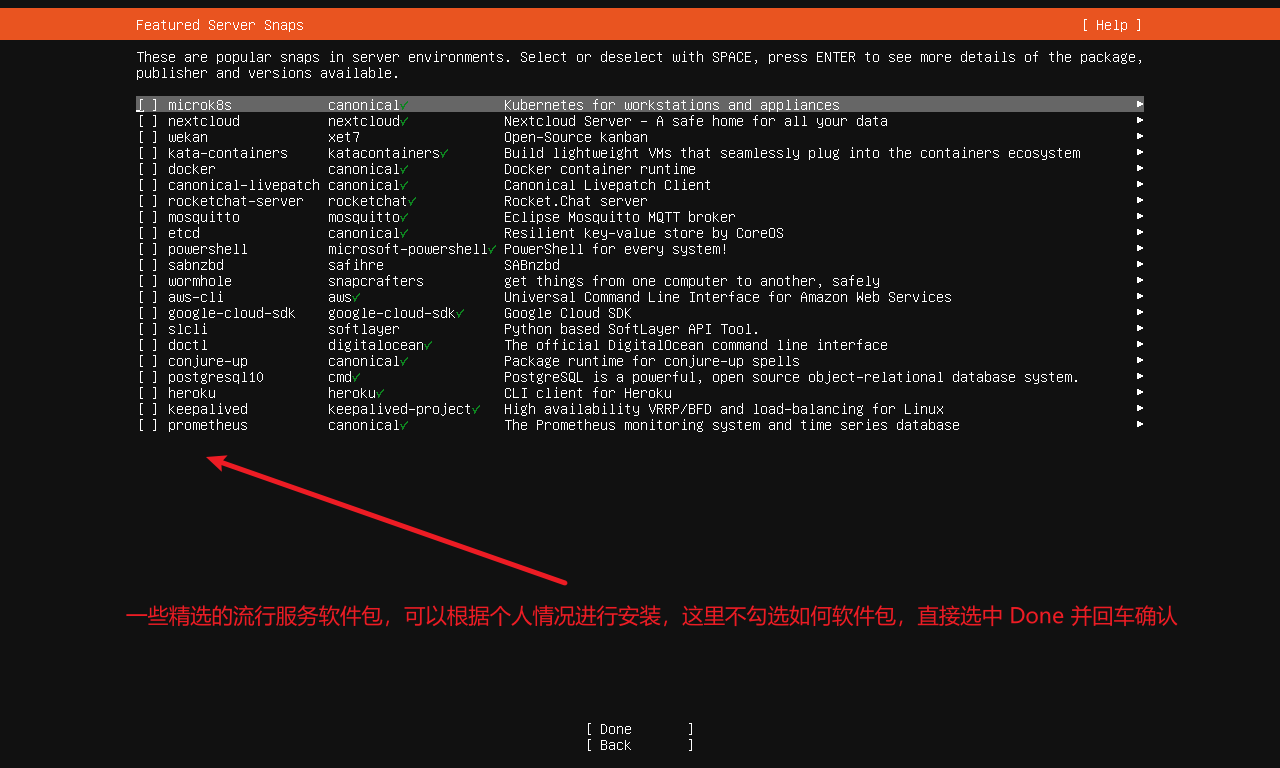
11、一些精选的流行服务软件包,可根据个人情况进行选择安装,这里不勾选任何的软件包,直接选中 Done 并回车确认
12、配置完成,正式开始安装系统
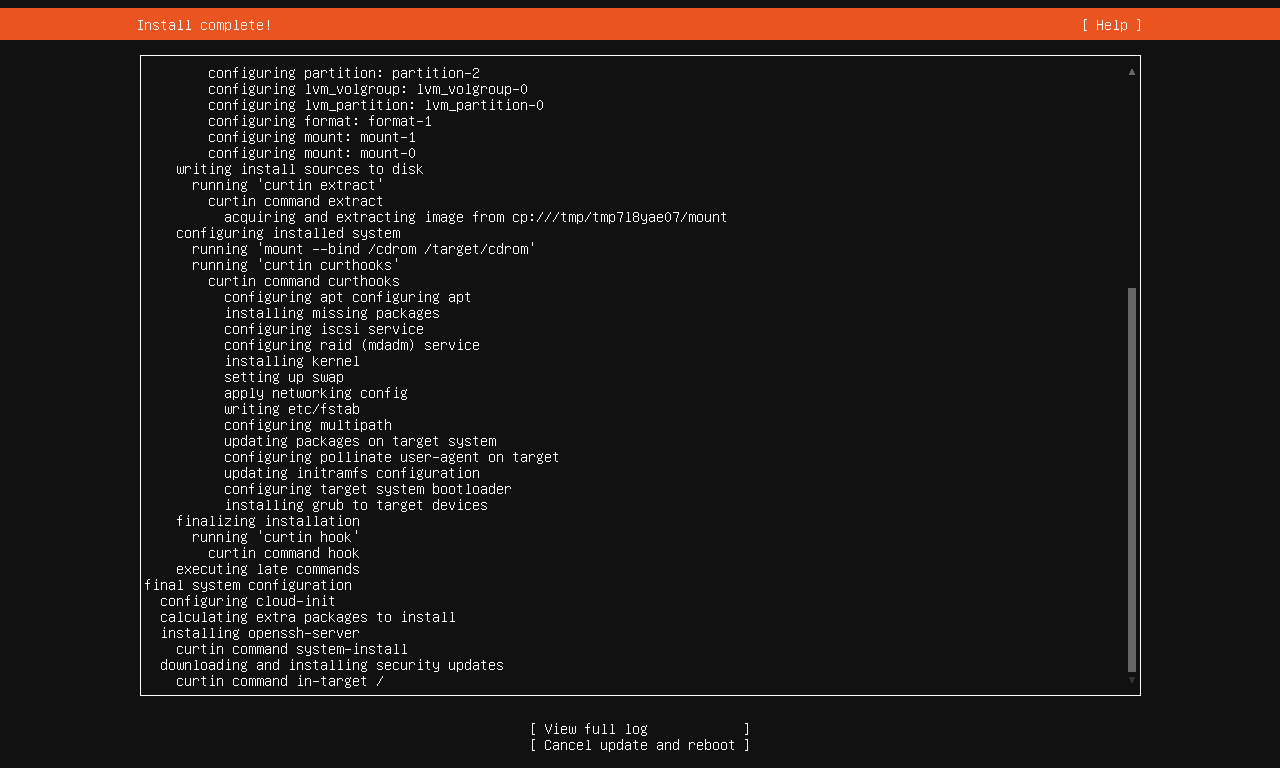
13、安装完成后,选中 Reboot Now 并回车以重启系统
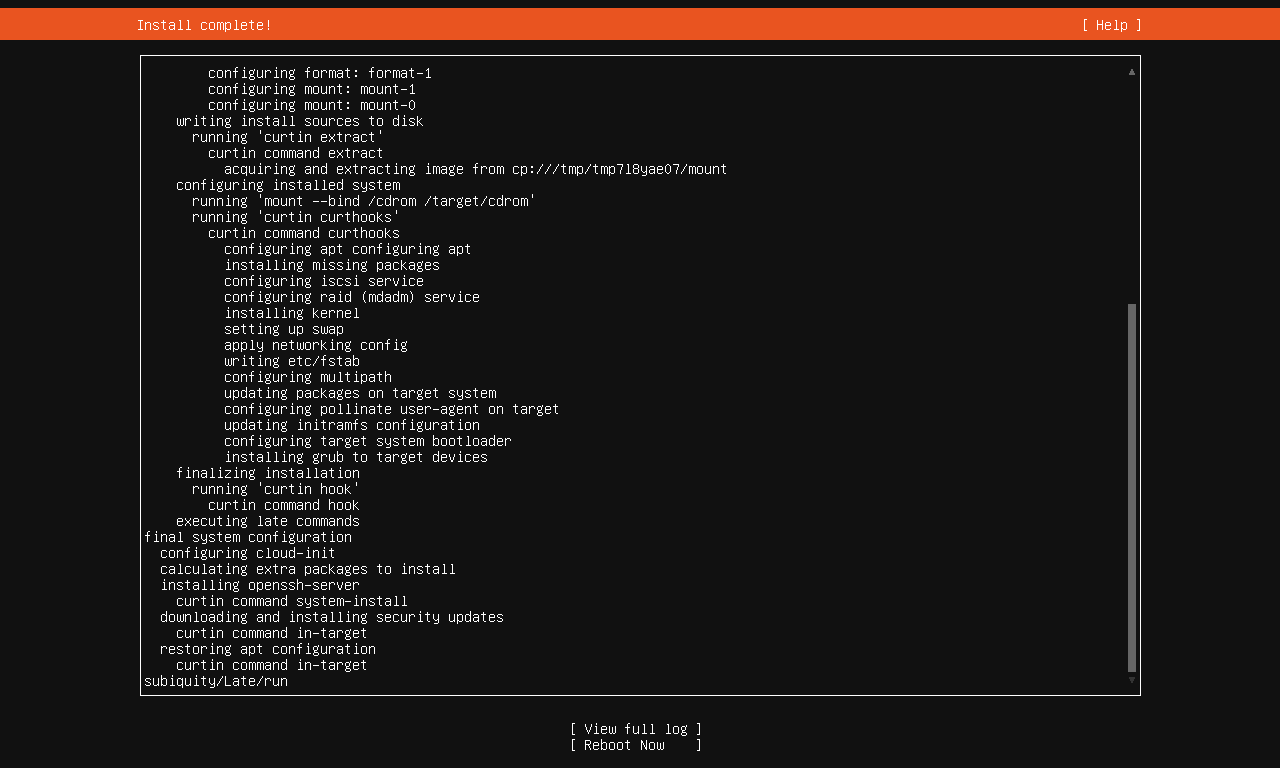
在安装过程遇到:[FAILED] Failed unmounting /cdrom 错误,且提示“Please remove the installation medium, then press ENTER: Unmounting /cdrom”,则按下 ENTER 回车键让它继续重启
四、测试网络和安装软件包
最小化安装使用 ping 命令会提示 ping:command not found,需要安装 iputils-ping 包,这里通过 apt-get 进行安装
sudo apt-get install iputils-ping安装成功后,使用以下命令测试 ping 命令
ping www.baidu.com安装 net-tools 工具,使用 ifconfig 命令查看本地ip
sudo apt-get install net-tools安装 vim 工具
sudo apt-get install vim五、设置静态ip
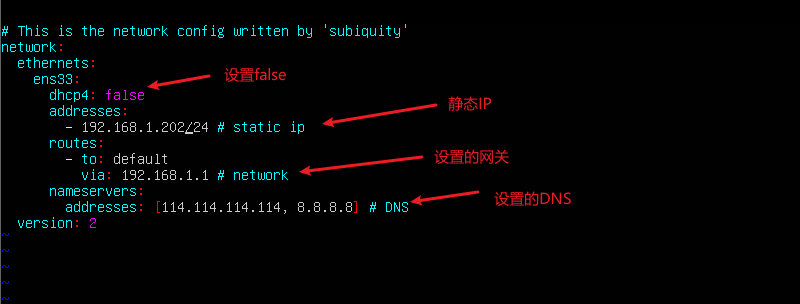
cd /etc/netplan该目录下会存在 00-installer-config.yaml 文件,由于系统不同版本可能导致文件名称可能不一致。这里先将原始文件复制一份,防止设置错误可以及时回复原来的设置。
sudo cp 00-installer-config.yaml 00-installer-config-before.yaml对 00-installer-config.yaml 进行修改,修改内容如下,修改好之后保存退出即可
最后执行以下命令即可
sudo netplan apply